搜索到
14
篇与
的结果
-
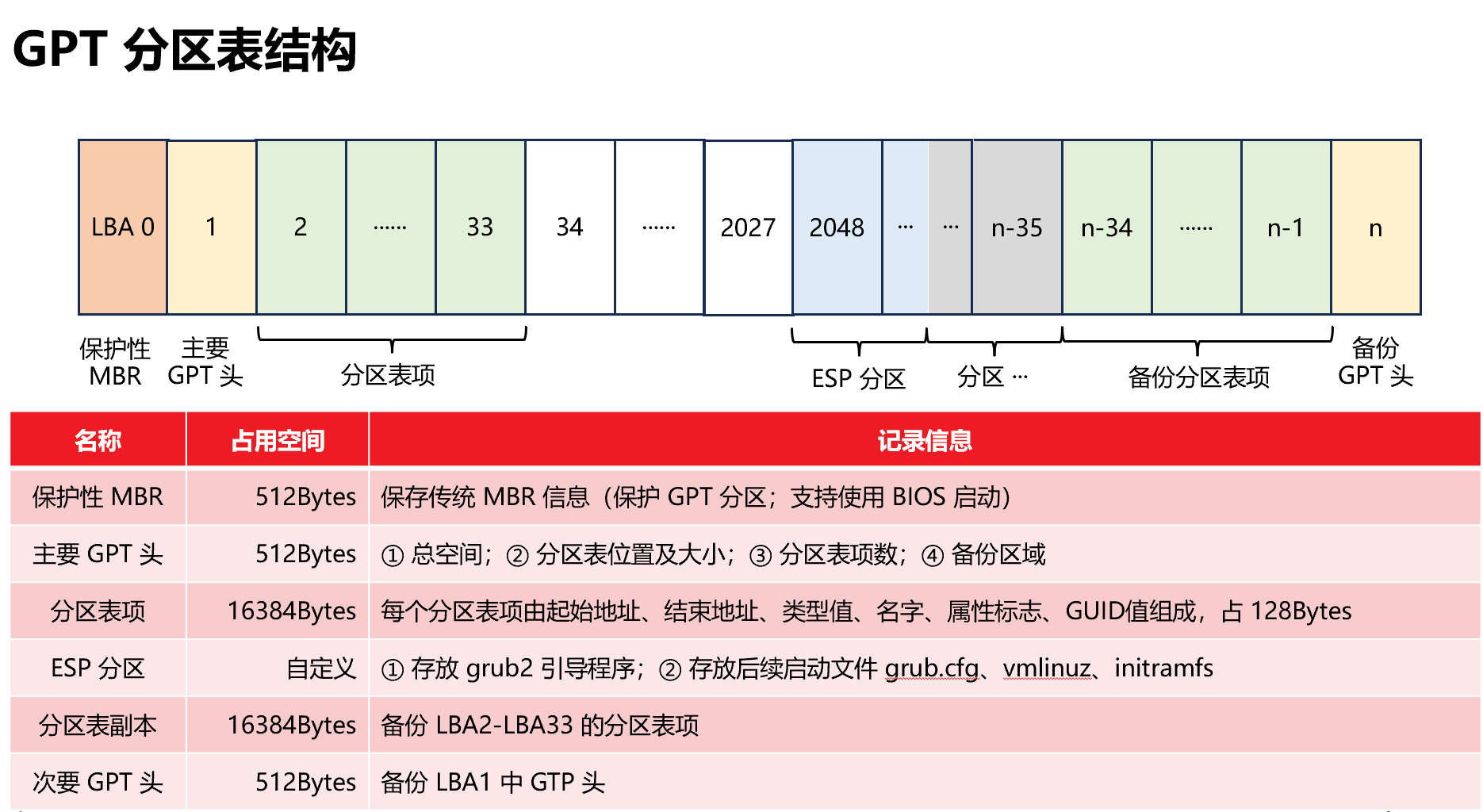
 GPT 和 MBR 分区表管理 1 GPT 和 MBR 的分区标识在 openEuler 操作系统中使用 GPT 分区表的磁盘和使用 MBR 分区表的磁盘有着不同的标识,可以通过多种命令来查看磁盘使用的是哪一种分区表1.1 使用 fdisk -l 查看分区表类型使用 fdisk -l 命令分别查看使用 MBR 和 GPT 分区表的磁盘信息。如下图所示:命令返回结果中,Disklabel type 字段的值即为磁盘分区表类型标识符:MBR 分区表的磁盘类型标识为:dosGPT 分区表的磁盘类型标识为:gpt# 查看使用 MBR 分区表的磁盘 $ fdisk -l /dev/sdb Disk /dev/sdb: 20 GiB, 21474836480 bytes, 41943040 sectors Disk model: VMware Virtual S Units: sectors of 1 * 512 = 512 bytes Sector size (logical/physical): 512 bytes / 512 bytes I/O size (minimum/optimal): 512 bytes / 512 bytes Disklabel type: dos Disk identifier: 0x2daef650 # 查看使用 GPT 分区表的磁盘 $ fdisk -l /dev/sdc Disk /dev/sdc: 20 GiB, 21474836480 bytes, 41943040 sectors Disk model: VMware Virtual S Units: sectors of 1 * 512 = 512 bytes Sector size (logical/physical): 512 bytes / 512 bytes I/O size (minimum/optimal): 512 bytes / 512 bytes Disklabel type: gpt Disk identifier: ED7D3BC8-1214-42B3-80A5-1D163257A0C51.2 使用 parted 查看分区表类型使用 parted 命令分别查看使用 MBR 和 GPT 分区表的磁盘信息。如下图所示:命令返回结果中,Partition Table 字段的值即为磁盘分区表类型标识符:MBR 分区表的磁盘类型标识为:msdosGPT 分区表的磁盘类型标识为:gpt# 查看使用 MBR 分区表的磁盘 $ parted /dev/sdb print Model: VMware, VMware Virtual S (scsi) Disk /dev/sdb: 21.5GB Sector size (logical/physical): 512B/512B Partition Table: msdos Disk Flags: Number Start End Size Type File system Flags # 查看使用 GPT 分区表的磁盘 $ parted /dev/sdc print Model: VMware, VMware Virtual S (scsi) Disk /dev/sdc: 21.5GB Sector size (logical/physical): 512B/512B Partition Table: gpt Disk Flags: Number Start End Size File system Name Flags2 MBR 和 GPT 如何创建2.1 如何创建 MBR 分区表2.1.1 使用 fdisk 创建 MBR 分区表只要使用 fdisk 命令对磁盘进行分区,那么就会自动创建 MBR 分区表,无需特殊操作,如下图所示:上图显示:“设备不包含可识别的分区表。创建了一个新的 DOS 磁盘标签,磁盘标识符为 0x29fa7174。”# 使用 fdisk 对磁盘进行分区 $ fdisk /dev/sdb Welcome to fdisk (util-linux 2.37.2). Changes will remain in memory only, until you decide to write them. Be careful before using the write command. Device does not contain a recognized partition table. Created a new DOS disklabel with disk identifier 0x29fa7174. Command (m for help): w The partition table has been altered. Calling ioctl() to re-read partition table. Syncing disks. # 查看磁盘分区表类型 $ fdisk -l /dev/sdb Disk /dev/sdb: 20 GiB, 21474836480 bytes, 41943040 sectors Disk model: VMware Virtual S Units: sectors of 1 * 512 = 512 bytes Sector size (logical/physical): 512 bytes / 512 bytes I/O size (minimum/optimal): 512 bytes / 512 bytes Disklabel type: dos Disk identifier: 0x29fa71742.1.2 使用 parted 创建 MBR 分区表执行 parted DISK mklabel msdos 命令即可创建 MBR 分区表,如下图所示:# 创建 MBR 分区表 $ parted /dev/sdb mklabel msdos Information: You may need to update /etc/fstab. # 查看磁盘信息 $ fdisk -l /dev/sdb Disk /dev/sdb: 20 GiB, 21474836480 bytes, 41943040 sectors Disk model: VMware Virtual S Units: sectors of 1 * 512 = 512 bytes Sector size (logical/physical): 512 bytes / 512 bytes I/O size (minimum/optimal): 512 bytes / 512 bytes Disklabel type: dos Disk identifier: 0xcd632d7a2.2 如何创建 GPT 分区表2.2.1 使用 gdisk 创建 GPT 分区表只要使用 gdisk 命令对磁盘进行分区,那么就会自动创建 MBR 分区表,无需特殊操作,如下图所示:上图显示:“在内存中创建新的 GPT 条目”,在保存后会把 gpt 分区表写入到磁盘中# 使用 gdisk 对磁盘进行分区 $ gdisk /dev/sdc GPT fdisk (gdisk) version 1.0.8 Partition table scan: MBR: not present BSD: not present APM: not present GPT: not present Creating new GPT entries in memory. Command (? for help): w Final checks complete. About to write GPT data. THIS WILL OVERWRITE EXISTING PARTITIONS!! Do you want to proceed? (Y/N): y OK; writing new GUID partition table (GPT) to /dev/sdc. The operation has completed successfully. # 查看磁盘分区表类型 $ fdisk -l /dev/sdc Disk /dev/sdc: 20 GiB, 21474836480 bytes, 41943040 sectors Disk model: VMware Virtual S Units: sectors of 1 * 512 = 512 bytes Sector size (logical/physical): 512 bytes / 512 bytes I/O size (minimum/optimal): 512 bytes / 512 bytes Disklabel type: gpt Disk identifier: 78A65DF6-F351-4D34-B565-204FD7209E9C2.2.2 使用 parted 创建 GPT 分区表执行 parted DISK mklabel gpt 命令即可创建 GPT 分区表,如下图所示:# 创建 GPT 分区表 $ parted /dev/sdc mklabel gpt Information: You may need to update /etc/fstab. # 查看磁盘信息 $ fdisk -l /dev/sdc Disk /dev/sdc: 20 GiB, 21474836480 bytes, 41943040 sectors Disk model: VMware Virtual S Units: sectors of 1 * 512 = 512 bytes Sector size (logical/physical): 512 bytes / 512 bytes I/O size (minimum/optimal): 512 bytes / 512 bytes Disklabel type: gpt Disk identifier: 38815EC9-51F6-482B-AFF9-C6F9E8A619CC3 MBR 和 GPT 如何转换3.1 MBR 分区表转换为 GPT 分区表现有一块使用 MBR 分区表的磁盘,如下图所示:要将其转换为 GPT 分区表,该如何操作呢?只需要使用 gdisk 命令对该磁盘进行分区即可,会自动创建 GPT 分区表,如下图所示:上图显示,使用 gdisk 命令对使用 MBR 分区表的磁盘进行分区时,会弹出如下提醒:“发现无效的GPT和有效的MBR;在内存中将MBR转换为GPT格式。此操作具有潜在的破坏性!如果您不想将MBR分区转换为GPT格式,请键入'q'退出!”,在保存后会把 gpt 分区表写入到磁盘中现在磁盘分区表已经变为 GPT:# 当前磁盘分区表类型为 MBR $ fdisk -l /dev/sdb Disk /dev/sdb: 20 GiB, 21474836480 bytes, 41943040 sectors Disk model: VMware Virtual S Units: sectors of 1 * 512 = 512 bytes Sector size (logical/physical): 512 bytes / 512 bytes I/O size (minimum/optimal): 512 bytes / 512 bytes Disklabel type: dos Disk identifier: 0x1477e488 # 使用 gdisk 命令重新对磁盘分区 $ gdisk /dev/sdb GPT fdisk (gdisk) version 1.0.8 Partition table scan: MBR: MBR only BSD: not present APM: not present GPT: not present *************************************************************** Found invalid GPT and valid MBR; converting MBR to GPT format in memory. THIS OPERATION IS POTENTIALLY DESTRUCTIVE! Exit by typing 'q' if you don't want to convert your MBR partitions to GPT format! *************************************************************** Command (? for help): w Final checks complete. About to write GPT data. THIS WILL OVERWRITE EXISTING PARTITIONS!! Do you want to proceed? (Y/N): y OK; writing new GUID partition table (GPT) to /dev/sdb. The operation has completed successfully. # 重新查看磁盘分区表类型 $ fdisk -l /dev/sdb Disk /dev/sdb: 20 GiB, 21474836480 bytes, 41943040 sectors Disk model: VMware Virtual S Units: sectors of 1 * 512 = 512 bytes Sector size (logical/physical): 512 bytes / 512 bytes I/O size (minimum/optimal): 512 bytes / 512 bytes Disklabel type: gpt Disk identifier: 04A53C43-1618-4ECE-9E29-8192A6B440C23.2 GPT 分区表转换为 MBR 分区表现有一块使用 GPT 分区表的磁盘,如下图所示:要将其转换为 MBR 分区表,该如何操作呢?使用 fdisk 命令对该磁盘进行分区,输出 "o" 命令创建一个 DOS 分区表,如下图所示:上图显示,使用 fdisk 命令对使用 GPT 分区表的磁盘进行分区时,使用 o 命令创建 DOS 分区表时会弹出如下提醒:“该设备包含“gpt”签名,将通过写入命令将其删除。”,在保存后会把 mbr 分区表写入到磁盘中现在磁盘分区表已经变为 MBR:# 当前磁盘分区表类型为 MBR fdisk -l /dev/sdc Disk /dev/sdc: 20 GiB, 21474836480 bytes, 41943040 sectors Disk model: VMware Virtual S Units: sectors of 1 * 512 = 512 bytes Sector size (logical/physical): 512 bytes / 512 bytes I/O size (minimum/optimal): 512 bytes / 512 bytes Disklabel type: gpt Disk identifier: 78A65DF6-F351-4D34-B565-204FD7209E9C # 使用 fdisk 命令重新对磁盘分区 $ fdisk /dev/sdc Welcome to fdisk (util-linux 2.37.2). Changes will remain in memory only, until you decide to write them. Be careful before using the write command. Command (m for help): o Created a new DOS disklabel with disk identifier 0xa93bd042. The device contains 'gpt' signature and it will be removed by a write command. See fdisk(8) man page and --wipe option for more details. Command (m for help): w The partition table has been altered. Calling ioctl() to re-read partition table. Syncing disks. # 重新查看磁盘分区表类型 $ fdisk -l /dev/sdc Disk /dev/sdc: 20 GiB, 21474836480 bytes, 41943040 sectors Disk model: VMware Virtual S Units: sectors of 1 * 512 = 512 bytes Sector size (logical/physical): 512 bytes / 512 bytes I/O size (minimum/optimal): 512 bytes / 512 bytes Disklabel type: dos Disk identifier: 0xa93bd042
 -
openEuler 内核编译升级 1 相关知识在编译内核之前,首先了解内核启动及 grub 引导菜单的相关知识,了解如何设置修改默认启动内核以及引导菜单中缺失内核的解决方法(1)查看系统已安装的所有内核# 查看系统已安装的所有内核 $ ls /boot/vmlinuz-* /boot/vmlinuz-0-rescue-331f20b322834ebcbe73ee7e21382816 /boot/vmlinuz-6.6.8 /boot/vmlinuz-5.10.0-136.12.0.86.oe2203sp1.x86_64(2)查看安装的内核是否在 grub 引导菜单内# 查看安装的内核是否在 grub 引导菜单内 $ grep ^menuentry /boot/grub2/grub.cfg menuentry 'openEuler (6.6.8) 22.03 (LTS-SP1)' --class openeuler --class gnu-linux --class gnu --class os --unrestricted $menuentry_id_option 'gnulinux-5.10.0-136.12.0.86.oe2203sp1.x86_64-advanced-dedd25d9-b873-4aff-a832-1594ba77be44' { menuentry 'openEuler (5.10.0-136.12.0.86.oe2203sp1.x86_64) 22.03 (LTS-SP1)' --class openeuler --class gnu-linux --class gnu --class os --unrestricted $menuentry_id_option 'gnulinux-5.10.0-136.12.0.86.oe2203sp1.x86_64-advanced-dedd25d9-b873-4aff-a832-1594ba77be44' { menuentry 'openEuler (0-rescue-331f20b322834ebcbe73ee7e21382816) 22.03 (LTS-SP1)' --class openeuler --class gnu-linux --class gnu --class os --unrestricted $menuentry_id_option 'gnulinux-0-rescue-331f20b322834ebcbe73ee7e21382816-advanced-dedd25d9-b873-4aff-a832-1594ba77be44' {若发现(1)中查找到的内核并没有出现在 grub.cfg 文件中,那么表明在系统启动时,grub 菜单中不会出现该内核选项,即不能启动该内核,此时需要重新生成 grub.cfg 配置文件# 执行以下命令重新生成 grub.cfg 配置文件 $ grub2-mkconfig -o /boot/grub2/grub.cfg # 重新生成配置文件后,查看安装的内核是否在 grub 引导菜单内 $ grep ^menuentry /boot/grub2/grub.cfg(3)设置默认启动内核① 通过内核文件路径设置默认启动内核# 执行以下命令查看默认启动内核 $ grubby --default-kernel /boot/vmlinuz-6.6.8 # 执行以下命令设置默认启动内核 $ grubby --set-default /boot/vmlinuz-5.10.0-136.12.0.86.oe2203sp1.x86_64 # 设置完成后,再次查看默认启动内核 $ grubby --default-kernel /boot/vmlinuz-5.10.0-136.12.0.86.oe2203sp1.x86_64② 通过内核索引设置默认启动内核# 查看当前所有可启动内核及在 grub 菜单中的索引顺序 $ grubby --info ALL index=0 kernel=/boot/vmlinuz-6.6.8 args="ro resume=/dev/mapper/openeuler-swap rd.lvm.lv=openeuler/root rd.lvm.lv=openeuler/swap cgroup_disable=files apparmor=0 crashkernel=512M" root=/dev/mapper/openeuler-root initrd=/boot/initramfs-6.6.8.img title=openEuler (6.6.8) 22.03 (LTS-SP1) index=1 kernel=/boot/vmlinuz-5.10.0-136.12.0.86.oe2203sp1.x86_64 args="ro resume=/dev/mapper/openeuler-swap rd.lvm.lv=openeuler/root rd.lvm.lv=openeuler/swap cgroup_disable=files apparmor=0 crashkernel=512M" root=/dev/mapper/openeuler-root initrd=/boot/initramfs-5.10.0-136.12.0.86.oe2203sp1.x86_64.img title=openEuler (5.10.0-136.12.0.86.oe2203sp1.x86_64) 22.03 (LTS-SP1) index=2 kernel=/boot/vmlinuz-0-rescue-331f20b322834ebcbe73ee7e21382816 args="ro resume=/dev/mapper/openeuler-swap rd.lvm.lv=openeuler/root rd.lvm.lv=openeuler/swap cgroup_disable=files apparmor=0 crashkernel=512M" root=/dev/mapper/openeuler-root initrd=/boot/initramfs-0-rescue-331f20b322834ebcbe73ee7e21382816.img title=openEuler (0-rescue-331f20b322834ebcbe73ee7e21382816) 22.03 (LTS-SP1) index=3 non linux entry index=4 non linux entry index=5 non linux entry # 通过索引序号设置默认启动内核 $ grubby --set-default-index=0 # 设置完成后,再次查看默认启动内核 $ grubby --default-kernel /boot/vmlinuz-6.6.8(4)initramfs 相关命令# 重新制作 initramfs $ dracut -f -a lvm --kver=$(uname -r) /boot/initramfs-$(uname -r).img # 将 initramfs 文件生成到其他位置 $ dracut -f --no-hostonly -output /root/initramfs-xxxx $(uname -r) # 将额外安装的驱动文件打入 initramfs $ dracut --no-hostonly --kver=$(uname -r) /boot/initramfs-$(uname -r).img # 查看 initramfs 文件 $ lsinitrd /boot/initramfs-$(uname -r).img # 解压 initramfs 文件 $ /usr/lib/dracut/skipcpio /boot/initramfs-$(uname -r).img | zcat | cpio -idmv # x2openEuler 检查 grubenv 文件 $ grub2-editenv /boot/grub2/grubenv set check=1 $ grub2-editenv /boot/grub2/grubenv unset check2 编译安装内核以下将以当前的最新的 6.6.8 版本内核为例,在 openEuler 22.03 LTS SP1 操作系统上进行演示2.1 准备工作(1)查看当前使用的系统版本及内核版本# 查看系统版本 $ cat /etc/openEuler-release openEuler release 22.03 (LTS-SP1) # 查看内核版本 $ uname -r 5.10.0-136.12.0.86.oe2203sp1.x86_64(2)安装依赖工具# 安装依赖工具 $ yum install -y \ gcc clang llvm binutils-devel make m4 flex bison patch rpm-build rsync \ audit-libs-devel elfutils-devel elfutils-libelf-devel libcap-devel libcap-ng-devel \ libunwind-devel libzstd-devel numactl-devel openssl-devel zlib-devel xz-devel \ ncurses-devel newt-devel pciutils-devel libbabeltrace-devel dwarves \ python3-devel python3-docutils perl-devel perl-generators \ java-1.8.0-openjdk java-1.8.0-openjdk-devel java-devel \ asciidoc xmlto \ gtk2-devel \ net-tools glibc-static2.2 下载新版本内核Linux 内核(内核补丁)官网:The Linux Kernel Archives# 下载内核 $ wget https://cdn.kernel.org/pub/linux/kernel/v6.x/linux-6.6.8.tar.xz -P /root --2023-12-21 15:52:44-- https://cdn.kernel.org/pub/linux/kernel/v6.x/linux-6.6.8.tar.xz Resolving cdn.kernel.org (cdn.kernel.org)... 151.101.109.176, 2a04:4e42:1a::432 Connecting to cdn.kernel.org (cdn.kernel.org)|151.101.109.176|:443... connected. HTTP request sent, awaiting response... 200 OK Length: 140076264 (134M) [application/x-xz] Saving to: ‘/root/linux-6.6.8.tar.xz’ linux-6.6.8.tar.xz 100%[==============================================>] 133.59M 22.7MB/s in 11s 2023-12-21 15:52:58 (12.7 MB/s) - ‘/root/linux-6.6.8.tar.xz’ saved [140076264/140076264] # 解压内核文件,并更改目录名称 $ tar -Jxvf /root/linux-6.6.8.tar.xz -C /usr/src/kernels/ $ mv /usr/src/kernels/linux-6.6.8 /usr/src/kernels/6.6.82.3 打内核补丁(可选)# 进入源代码目录 $ cd /usr/src/kernels/6.6.8/ # 下载补丁文件 $ wget wget https://cdn.kernel.org/pub/linux/kernel/v6.x/patch-6.6.8.xz --2023-12-22 10:35:02-- http://wget/ Resolving wget (wget)... failed: Name or service not known. wget: unable to resolve host address ‘wget’ --2023-12-22 10:35:03-- https://cdn.kernel.org/pub/linux/kernel/v6.x/patch-6.6.8.xz Resolving cdn.kernel.org (cdn.kernel.org)... 146.75.113.176, 2a04:4e42:8c::432 Connecting to cdn.kernel.org (cdn.kernel.org)|146.75.113.176|:443... connected. HTTP request sent, awaiting response... 200 OK Length: 587540 (574K) [application/x-xz] Saving to: ‘patch-6.6.8.xz’ patch-6.6.8.xz 100%[==============================================>] 573.77K 317KB/s in 1.8s 2023-12-22 10:35:07 (317 KB/s) - ‘patch-6.6.8.xz’ saved [587540/587540] FINISHED --2023-12-22 10:35:07-- Total wall clock time: 4.5s Downloaded: 1 files, 574K in 1.8s (317 KB/s) # 根据补丁文件压缩类型解压补丁文件 $ xz -dv patch-6.6.8.xz # 打补丁 $ patch -p1 -i patch-6.6.82.4 生成内核配置文件生成内核配置文件时有两种方案:重新生成新的内核配置文件基于现有内核配置文件修改2.4.1 重新生成新的内核配置文件# 进入源代码目录 $ cd /usr/src/kernels/6.6.8/ # 清理以前编译的残留文件(可选) $ make mrproper # 执行以下命令修改并生成内核配置文件 $ make menuconfig执行 make menuconfig 命令后,会弹出如下界面,可以勾选需要的功能或模块[ ] :按 Y 勾选,按 N 取消勾选< > :按 M 勾选,按 N 取消勾选说明[ * ] :表示将功能直接编译进内核中,随内核直接在内存中运行< M > :表示将功能以模块的方式保存在 ROM 中,再调到内存中运行编辑完成后,点击 <Save>,弹出以下界面点击 Ok,在新弹出的界面中点击 <Exit> 回到初始界面;在初始界面点击 <Exit> 退出,配置文件便会生成# 进入源代码目录 $ cd /usr/src/kernels/6.6.8/ # 查看生成的配置文件 $ ls -l .config -rw-r--r-- 1 root root 230696 Dec 21 18:37 .config2.4.2 基于现有内核配置文件修改# 进入源代码目录 $ cd /usr/src/kernels/6.6.8/ # 复制已有内核配置文件 $ cp /boot/config-5.10.0-136.12.0.86.oe2203sp1.x86_64 ./ # 清理以前编译的残留文件(可选) $ make mrproper # 执行以下命令修改并生成内核配置文件 $ make menuconfig执行 make menuconfig 命令后,会弹出如下界面点击 <Load>,弹出以下界面,填写复制过来的配置文件名称点击 Ok 退出到初始界面,进行进一步修改[ ] :按 Y 勾选,按 N 取消勾选< > :按 M 勾选,按 N 取消勾选说明[ * ] :表示将功能直接编译进内核中,随内核直接在内存中运行< M > :表示将功能以模块的方式保存在 ROM 中,再调到内存中运行编辑完成后,点击 <Save>,弹出以下界面点击 Ok,在新弹出的界面中点击 <Exit> 回到初始界面;在初始界面点击 <Exit> 退出,配置文件便会生成# 进入源代码目录 $ cd /usr/src/kernels/6.6.8/ # 查看生成的配置文件 $ ls -l .config -rw-r--r-- 1 root root 230696 Dec 21 18:37 .config2.5 编译安装内核编译安装内核可以分为两种方式:编译源代码后,执行 make install 安装编译源代码为 rpm 包,使用 yum 安装说明这两种方式互不冲突,可以结合使用:即进行了内核源代码编译安装后,仍然可以在编译的基础上,重新编译为 rpm 包;或者直接编译为 rpm 包后,仍然可以直接执行 make modules_install 和 make install 安装2.5.1 编译后使用 make install 安装(1)编译内核编译非常耗时,建议在配置较高的机器上进行,且在 make 时使用 -j 参数指定使用多线程# 进入源代码目录 $ cd /usr/src/kernels/6.6.8/ # 开始编译 $ make -j 12(2)安装内核模块# 进入源代码目录 $ cd /usr/src/kernels/6.6.8/ # 执行以下命令安装内核模块 $ make modules_install -j 12 # 安装内核模块后,会在 /usr/lib/modules/ 目录下创建以内核名称命名的目录,用于存放内核模块 $ tree -L 1 /usr/lib/modules/6.6.8/ /usr/lib/modules/6.6.8/ ├── build -> /usr/src/kernels/6.6.8 ├── kernel ├── modules.alias ├── modules.alias.bin ├── modules.builtin ├── modules.builtin.alias.bin ├── modules.builtin.bin ├── modules.builtin.modinfo ├── modules.dep ├── modules.dep.bin ├── modules.devname ├── modules.order ├── modules.softdep ├── modules.symbols └── modules.symbols.bin(3)安装内核# 进入源代码目录 $ cd /usr/src/kernels/6.6.8/ # 执行以下命令安装内核 $ make install INSTALL /boot # 安装内核后,会在 /boot 目录产生内核相关文件 $ ls /boot/*6.6.8* /boot/initramfs-6.6.8.img # 初始化虚拟文件系统 /boot/System.map-6.6.8 # 记录内核中所有符号在内存中中的虚拟地址 /boot/vmlinuz-6.6.8 # 内核文件 # 查看新内核是否被添加到 grub 菜单中 $ grep ^menuentry.*6.6.8 /boot/grub2/grub.cfg menuentry 'openEuler (6.6.8) 22.03 (LTS-SP1)' --class openeuler --class gnu-linux --class gnu --class os --unrestricted $menuentry_id_option 'gnulinux-5.10.0-136.12.0.86.oe2203sp1.x86_64-advanced-dedd25d9-b873-4aff-a832-1594ba77be44' {2.5.2 编译为 rpm 包使用 yum 安装内核编译完成后,除了执行 make install 安装外,还可以将源代码编译为 rpm 包,方便使用(1)编译源代码为 rpm 包# 进入源代码目录 $ cd /usr/src/kernels/6.6.8/ # 执行以下命令编译为 rpm 包 $ make binrpm-pkg -j 12 ...... Wrote: /usr/src/kernels/6.6.8/rpmbuild/RPMS/x86_64/kernel-headers-6.6.8-3.x86_64.rpm Wrote: /usr/src/kernels/6.6.8/rpmbuild/RPMS/x86_64/kernel-6.6.8-3.x86_64.rpm Executing(%clean): /bin/sh -e /var/tmp/rpm-tmp.sQCOXi + umask 022 + cd /usr/src/kernels/6.6.8 + rm -rf /usr/src/kernels/6.6.8/rpmbuild/BUILDROOT/kernel-6.6.8-3.x86_64 + RPM_EC=0 ++ jobs -p + exit 0 # 编译完成后,查看生成的 rpm 包(保存在源代码所在目录下的 rpmbuild/RPMS/ 目录中) $ tree rpmbuild/ rpmbuild/ ├── BUILDROOT ├── RPMS │ └── x86_64 │ ├── kernel-6.6.8-3.x86_64.rpm │ └── kernel-headers-6.6.8-3.x86_64.rpm └── SRPMS(2)安装内核 rpm 包# 使用 yum 安装内核了 $ yum install -y rpmbuild/RPMS/x86_64/kernel-6.6.8-3.x86_64.rpm # 查看安装后的内核 $ ls /boot/vmlinuz-* /boot/vmlinuz-0-rescue-331f20b322834ebcbe73ee7e21382816 /boot/vmlinuz-6.6.8 /boot/vmlinuz-5.10.0-136.12.0.86.oe2203sp1.x86_64 # 查看安装的内核模块 $ tree -L 1 /usr/lib/modules/6.6.8/ /usr/lib/modules/6.6.8/ ├── kernel ├── modules.alias ├── modules.alias.bin ├── modules.builtin ├── modules.builtin.alias.bin ├── modules.builtin.bin ├── modules.builtin.modinfo ├── modules.dep ├── modules.dep.bin ├── modules.devname ├── modules.order ├── modules.softdep ├── modules.symbols └── modules.symbols.bin # 查看新内核是否被添加到 grub 菜单中 $ grep ^menuentry.*6.6.8 /boot/grub2/grub.cfg menuentry 'openEuler (6.6.8) 22.03 (LTS-SP1)' --class openeuler --class gnu-linux --class gnu --class os --unrestricted $menuentry_id_option 'gnulinux-5.10.0-136.12.0.86.oe2203sp1.x86_64-advanced-dedd25d9-b873-4aff-a832-1594ba77be44' {3 启动测试首先确认安装的新内核是否为默认启动内核# 执行以下命令查看默认启动内核 $ grubby --default-kernel /boot/vmlinuz-6.6.8确认默认启动内核是安装的新内核后,重启系统,新内核正常出现在引导菜单中进入系统,进一步查看内核版本信息# 查看内核版本信息 $ uname -r 6.6.8
-
如何移除 openEuler 的 grub2 密码 1 问题现状在讨论问题之前,先假设这样的场景:某服务器管理员忘记了 root 用户的密码,不能登录服务器,此时需要进行怎样的操作来重置 root 用户的密码呢?一般的操作流程如下:重启服务器进入 grub2 界面(选择内核的界面)按 “e” 进入 grub2 配置界面,找到 linux 开头的行,将该行中的 ro 修改为 rw,并在该行的末尾加上 init=/bin/sh使用组合键 “ctrl+x” 进入单用户模式,获得 shell 操作界面,执行 passwd root 命令为 root 用户设置密码若 SELinux 为 Enforcing 状态,则还需要执行 touch /.autorelabel 命令以使系统重新打标签退出单用户,重启服务器,使用新的 root 用户密码登录系统从以上处理流程可以看到,即使在不知道服务器 root 用户密码的情况下,只要能接触到物理服务器,也能通过一系列操作进入系统。因此,出于安全考虑,对 grub2 加密是有必要的。以下内容摘自官方文档:GRUB (GRand UnifiedBootloader) 是操作系统启动管理器,用来引导不同系统(如Windows、Linux)。GRUB2 是 GRUB 的升级版。系统启动时,可以通过 GRUB2 界面修改启动参数。为了确保系统的启动参数不被任意修改,需要对 GRUB2 界面进行加密,仅在输入正确的 GRUB2 口令时才能修改openEuler 操作系统默认为 grub2 进行了加密并设置了密码,登录 grub2 的用户名为 root,登陆密码为 openEuler#12。官方文档也进行了说明,详见:帐号清单虽然对 grub2 设置密码比较安全,但是机房重地,并非人人都能接触到物理服务器。因此在某些场景下为 grub2 加密反而使操作变得繁琐,在实际生产中,也遇到很多想要取消 grub2 加密的需求,以下就该问题提出完整的解决方案2 如何取消 grub2 加密2.1 临时方案直接修改 /boot/efi/EFI/openEuler/grub.cfg 或 /boot/grub2/grub.cfg 文件,当然也可以修改 /etc/grub2-efi.cfg 文件(与前述文件是软链接关系),将如下代码删除:set superusers=root password_pbkdf2 root grub.pbkdf2.sha512.10000.5A45748D892672FDA02DD3B6F7AE390AC6E6D532A600D4AC477D25C7D087644697D8A0894DFED9D86DC2A27F4E01D925C46417A225FC099C12DBD3D7D49A7425.2BD2F5BF4907DCC389CC5D165DB85CC3E2C94C8F9A30B01DACAA9CD552B731BA1DD3B7CC2C765704D55B8CD962D2AEF19A753CBE9B8464E2B1EB39A3BB4EAB08删除上述代码后,再次重启系统进入 grub2 就不再需要输入密码。然而作为临时方案,这种操作是不能永久生效的当执行了 grub2-mkconfig -o /path/to/grub.cfg 命令或执行了能触发该命令的操作时,都会重新生成 grub.cfg 文件,使得被删除的代码又重新写入2.2 永久方案只要删除 /etc/grub.d/00_header 文件末尾 cat <<EOF ... EOF 部分的代码,即可实现永久取消 grub2 加密在临时方案中修改 grub.cfg 文件时,注意到删除的代码位于以下两行注释中:### BEGIN /etc/grub.d/00_header ### ...... set superusers=root password_pbkdf2 root grub.pbkdf2.sha512.10000.5A45748D892672FDA02DD3B6F7AE390AC6E6D532A600D4AC477D25C7D087644697D8A0894DFED9D86DC2A27F4E01D925C46417A225FC099C12DBD3D7D49A7425.2BD2F5BF4907DCC389CC5D165DB85CC3E2C94C8F9A30B01DACAA9CD552B731BA1DD3B7CC2C765704D55B8CD962D2AEF19A753CBE9B8464E2B1EB39A3BB4EAB08 ### END /etc/grub.d/00_header ###可见这两行用于加密的代码来自于 /etc/grub.d/00_header 文件,那么接下来修改这个文件。该文件末尾有以下代码,表示在生成 grub.cfg 文件时,通过 cat <<EOF ... EOF 命令将加密的代码写入 grub.cfg 文件:cat <<EOF set superusers=root password_pbkdf2 root grub.pbkdf2.sha512.10000.5A45748D892672FDA02DD3B6F7AE390AC6E6D532A600D4AC477D25C7D087644697D8A0894DFED9D86DC2A27F4E01D925C46417A225FC099C12DBD3D7D49A7425.2BD2F5BF4907DCC389CC5D165DB85CC3E2C94C8F9A30B01DACAA9CD552B731BA1DD3B7CC2C765704D55B8CD962D2AEF19A753CBE9B8464E2B1EB39A3BB4EAB08 EOF因此只要删除 /etc/grub.d/00_header 文件末尾 cat <<EOF ... EOF 部分的代码,即可实现永久取消 grub2 加密2.3 彻底解决方案删除 /usr/sbin/security-tool.sh 文件第 948 行的代码删除的代码内容如下:echo -e "cat <<EOF\nset superusers="root"\npassword_pbkdf2 root grub.pbkdf2.sha512.10000.5A45748D892672FDA02DD3B6F7AE390AC6E6D532A600D4AC477D25C7D087644697D8A0894DFED9D86DC2A27F4E01D925C46417A225FC099C12DBD3D7D49A7425.2BD2F5BF4907DCC389CC5D165DB85CC3E2C94C8F9A30B01DACAA9CD552B731BA1DD3B7CC2C765704D55B8CD962D2AEF19A753CBE9B8464E2B1EB39A3BB4EAB08\nEOF\n" >> /etc/grub.d/00_header在永久解决方案中,/etc/grub.d/00_header 文件末尾 cat <<EOF ... EOF 部分的代码也不是凭空产生的,而是由 /usr/sbin/security-tool.sh 这个文件的第 948 行代码写入的,因此只要将其删除,即可从源头上取消 grub2 加密3 总结grub2 加密的流程为:先通过 /usr/sbin/security-tool.sh 文件第 948 行的代码将加密指令写入 /etc/grub.d/00_header 文件末尾再通过/etc/grub.d/00_header 文件末尾的加密指令,将加密内容写入 grub.cfg 文件系统启动时读取 grub.cfg 文件的加密内容从而对 grub2 加密在了解 grub2 加密的流程后,就可以在每个阶段进行操作,从而达到彻底取消、永久取消、临时取消 grub2 加密的目的
-
openEuler 操作系统 repo 源汇总(长期更新) openEuler-20.03-LTSx86_华为云[openEuler-everything] name=openEuler-everything baseurl=http://repo.huaweicloud.com/openeuler/openEuler-20.03-LTS/everything/x86_64/ enabled=1 gpgcheck=0 [openEuler-EPOL] name=openEuler-epol baseurl=http://repo.huaweicloud.com/openeuler/openEuler-20.03-LTS/EPOL/x86_64/ enabled=1 gpgcheck=0 [openEuler-update] name=openEuler-update baseurl=http://repo.huaweicloud.com/openeuler/openEuler-20.03-LTS/update/x86_64/ enabled=1 gpgcheck=0x86_openEuler[openEuler-everything] name=openEuler-everything baseurl=http://repo.openeuler.org/openEuler-20.03-LTS/everything/x86_64/ enabled=1 gpgcheck=0 [openEuler-EPOL] name=openEuler-epol baseurl=http://repo.openeuler.org/openEuler-20.03-LTS/EPOL/x86_64/ enabled=1 gpgcheck=0 [openEuler-update] name=openEuler-update baseurl=http://repo.openeuler.org/openEuler-20.03-LTS/update/x86_64/ enabled=1 gpgcheck=0aarch64_华为云[openEuler-everything] name=openEuler-everything baseurl=http://repo.huaweicloud.com/openeuler/openEuler-20.03-LTS/everything/aarch64/ enabled=1 gpgcheck=0 [openEuler-EPOL] name=openEuler-epol baseurl=http://repo.huaweicloud.com/openeuler/openEuler-20.03-LTS/EPOL/aarch64/ enabled=1 gpgcheck=0 [openEuler-update] name=openEuler-update baseurl=http://repo.huaweicloud.com/openeuler/openEuler-20.03-LTS/update/aarch64/ enabled=1 gpgcheck=0aarch64_openEuler[openEuler-everything] name=openEuler-everything baseurl=http://repo.openeuler.org/openEuler-20.03-LTS/everything/aarch64/ enabled=1 gpgcheck=0 [openEuler-EPOL] name=openEuler-epol baseurl=http://repo.openeuler.org/openEuler-20.03-LTS/EPOL/aarch64/ enabled=1 gpgcheck=0 [openEuler-update] name=openEuler-update baseurl=http://repo.openeuler.org/openEuler-20.03-LTS/update/aarch64/ enabled=1 gpgcheck=0openEuler-20.03-LTS-SP1x86_华为云[openEuler-everything] name=openEuler-everything baseurl=http://repo.huaweicloud.com/openeuler/openEuler-20.03-LTS-SP1/everything/x86_64/ enabled=1 gpgcheck=0 [openEuler-EPOL] name=openEuler-epol baseurl=http://repo.huaweicloud.com/openeuler/openEuler-20.03-LTS-SP1/EPOL/x86_64/ enabled=1 gpgcheck=0 [openEuler-update] name=openEuler-update baseurl=http://repo.huaweicloud.com/openeuler/openEuler-20.03-LTS-SP1/update/x86_64/ enabled=1 gpgcheck=0x86_openEuler[openEuler-everything] name=openEuler-everything baseurl=http://repo.openeuler.org/openEuler-20.03-LTS-SP1/everything/x86_64/ enabled=1 gpgcheck=0 [openEuler-EPOL] name=openEuler-epol baseurl=http://repo.openeuler.org/openEuler-20.03-LTS-SP1/EPOL/x86_64/ enabled=1 gpgcheck=0 [openEuler-update] name=openEuler-update baseurl=http://repo.openeuler.org/openEuler-20.03-LTS-SP1/update/x86_64/ enabled=1 gpgcheck=0aarch64_华为云[openEuler-everything] name=openEuler-everything baseurl=http://repo.huaweicloud.com/openeuler/openEuler-20.03-LTS-SP1/everything/aarch64/ enabled=1 gpgcheck=0 [openEuler-EPOL] name=openEuler-epol baseurl=http://repo.huaweicloud.com/openeuler/openEuler-20.03-LTS-SP1/EPOL/aarch64/ enabled=1 gpgcheck=0 [openEuler-update] name=openEuler-update baseurl=http://repo.huaweicloud.com/openeuler/openEuler-20.03-LTS-SP1/update/aarch64/ enabled=1 gpgcheck=0aarch64_openEuler[openEuler-everything] name=openEuler-everything baseurl=http://repo.openeuler.org/openEuler-20.03-LTS-SP1/everything/aarch64/ enabled=1 gpgcheck=0 [openEuler-EPOL] name=openEuler-epol baseurl=http://repo.openeuler.org/openEuler-20.03-LTS-SP1/EPOL/aarch64/ enabled=1 gpgcheck=0 [openEuler-update] name=openEuler-update baseurl=http://repo.openeuler.org/openEuler-20.03-LTS-SP1/update/aarch64/ enabled=1 gpgcheck=0openEuler-20.03-LTS-SP2x86_华为云[openEuler-everything] name=openEuler-everything baseurl=http://repo.huaweicloud.com/openeuler/openEuler-20.03-LTS-SP2/everything/x86_64/ enabled=1 gpgcheck=0 [openEuler-EPOL] name=openEuler-epol baseurl=http://repo.huaweicloud.com/openeuler/openEuler-20.03-LTS-SP2/EPOL/main/x86_64/ enabled=1 gpgcheck=0 [openEuler-update] name=openEuler-update baseurl=http://repo.huaweicloud.com/openeuler/openEuler-20.03-LTS-SP2/update/x86_64/ enabled=1 gpgcheck=0x86_openEuler[openEuler-everything] name=openEuler-everything baseurl=http://repo.openeuler.org/openEuler-20.03-LTS-SP2/everything/x86_64/ enabled=1 gpgcheck=0 [openEuler-EPOL] name=openEuler-epol baseurl=http://repo.openeuler.org/openEuler-20.03-LTS-SP2/EPOL/main/x86_64/ enabled=1 gpgcheck=0 [openEuler-update] name=openEuler-update baseurl=http://repo.openeuler.org/openEuler-20.03-LTS-SP2/update/x86_64/ enabled=1 gpgcheck=0aarch64_华为云[openEuler-everything] name=openEuler-everything baseurl=http://repo.huaweicloud.com/openeuler/openEuler-20.03-LTS-SP2/everything/aarch64/ enabled=1 gpgcheck=0 [openEuler-EPOL] name=openEuler-epol baseurl=http://repo.huaweicloud.com/openeuler/openEuler-20.03-LTS-SP2/EPOL/main/aarch64/ enabled=1 gpgcheck=0 [openEuler-update] name=openEuler-update baseurl=http://repo.huaweicloud.com/openeuler/openEuler-20.03-LTS-SP2/update/aarch64/ enabled=1 gpgcheck=0aarch64_openEuler[openEuler-everything] name=openEuler-everything baseurl=http://repo.openeuler.org/openEuler-20.03-LTS-SP2/everything/aarch64/ enabled=1 gpgcheck=0 [openEuler-EPOL] name=openEuler-epol baseurl=http://repo.openeuler.org/openEuler-20.03-LTS-SP2/EPOL/main/aarch64/ enabled=1 gpgcheck=0 [openEuler-update] name=openEuler-update baseurl=http://repo.openeuler.org/openEuler-20.03-LTS-SP2/update/aarch64/ enabled=1 gpgcheck=0openEuler-20.03-LTS-SP3x86_华为云[openEuler-everything] name=openEuler-everything baseurl=http://repo.huaweicloud.com/openeuler/openEuler-20.03-LTS-SP3/everything/x86_64/ enabled=1 gpgcheck=0 [openEuler-EPOL] name=openEuler-epol baseurl=http://repo.huaweicloud.com/openeuler/openEuler-20.03-LTS-SP3/EPOL/main/x86_64/ enabled=1 gpgcheck=0 [openEuler-update] name=openEuler-update baseurl=http://repo.huaweicloud.com/openeuler/openEuler-20.03-LTS-SP3/update/x86_64/ enabled=1 gpgcheck=0x86_openEuler[openEuler-everything] name=openEuler-everything baseurl=http://repo.openeuler.org/openEuler-20.03-LTS-SP3/everything/x86_64/ enabled=1 gpgcheck=0 [openEuler-EPOL] name=openEuler-epol baseurl=http://repo.openeuler.org/openEuler-20.03-LTS-SP3/EPOL/main/x86_64/ enabled=1 gpgcheck=0 [openEuler-update] name=openEuler-update baseurl=http://repo.openeuler.org/openEuler-20.03-LTS-SP3/update/x86_64/ enabled=1 gpgcheck=0aarch64_华为云[openEuler-everything] name=openEuler-everything baseurl=http://repo.huaweicloud.com/openeuler/openEuler-20.03-LTS-SP3/everything/aarch64/ enabled=1 gpgcheck=0 [openEuler-EPOL] name=openEuler-epol baseurl=http://repo.huaweicloud.com/openeuler/openEuler-20.03-LTS-SP3/EPOL/main/aarch64/ enabled=1 gpgcheck=0 [openEuler-update] name=openEuler-update baseurl=http://repo.huaweicloud.com/openeuler/openEuler-20.03-LTS-SP3/update/aarch64/ enabled=1 gpgcheck=0aarch64_openEuler[openEuler-everything] name=openEuler-everything baseurl=http://repo.openeuler.org/openEuler-20.03-LTS-SP3/everything/aarch64/ enabled=1 gpgcheck=0 [openEuler-EPOL] name=openEuler-epol baseurl=http://repo.openeuler.org/openEuler-20.03-LTS-SP3/EPOL/main/aarch64/ enabled=1 gpgcheck=0 [openEuler-update] name=openEuler-update baseurl=http://repo.openeuler.org/openEuler-20.03-LTS-SP3/update/aarch64/ enabled=1 gpgcheck=0openEuler-20.03-LTS-SP4x86_华为云[openEuler-everything] name=openEuler-everything baseurl=http://repo.huaweicloud.com/openeuler/openEuler-20.03-LTS-SP4/everything/x86_64/ enabled=1 gpgcheck=0 [openEuler-EPOL] name=openEuler-epol baseurl=http://repo.huaweicloud.com/openeuler/openEuler-20.03-LTS-SP4/EPOL/main/x86_64/ enabled=1 gpgcheck=0 [openEuler-update] name=openEuler-update baseurl=http://repo.huaweicloud.com/openeuler/openEuler-20.03-LTS-SP4/update/x86_64/ enabled=1 gpgcheck=0x86_openEuler[openEuler-everything] name=openEuler-everything baseurl=http://repo.openeuler.org/openEuler-20.03-LTS-SP4/everything/x86_64/ enabled=1 gpgcheck=0 [openEuler-EPOL] name=openEuler-epol baseurl=http://repo.openeuler.org/openEuler-20.03-LTS-SP4/EPOL/main/x86_64/ enabled=1 gpgcheck=0 [openEuler-update] name=openEuler-update baseurl=http://repo.openeuler.org/openEuler-20.03-LTS-SP4/update/x86_64/ enabled=1 gpgcheck=0aarch64_华为云[openEuler-everything] name=openEuler-everything baseurl=http://repo.huaweicloud.com/openeuler/openEuler-20.03-LTS-SP4/everything/aarch64/ enabled=1 gpgcheck=0 [openEuler-EPOL] name=openEuler-epol baseurl=http://repo.huaweicloud.com/openeuler/openEuler-20.03-LTS-SP4/EPOL/main/aarch64/ enabled=1 gpgcheck=0 [openEuler-update] name=openEuler-update baseurl=http://repo.huaweicloud.com/openeuler/openEuler-20.03-LTS-SP4/update/aarch64/ enabled=1 gpgcheck=0aarch64_openEuler[openEuler-everything] name=openEuler-everything baseurl=http://repo.openeuler.org/openEuler-20.03-LTS-SP4/everything/aarch64/ enabled=1 gpgcheck=0 [openEuler-EPOL] name=openEuler-epol baseurl=http://repo.openeuler.org/openEuler-20.03-LTS-SP4/EPOL/main/aarch64/ enabled=1 gpgcheck=0 [openEuler-update] name=openEuler-update baseurl=http://repo.openeuler.org/openEuler-20.03-LTS-SP4/update/aarch64/ enabled=1 gpgcheck=0openEuler-22.03-LTSx86_华为云[openEuler-everything] name=openEuler-everything baseurl=http://repo.huaweicloud.com/openeuler/openEuler-22.03-LTS/everything/x86_64/ enabled=1 gpgcheck=0 [openEuler-EPOL] name=openEuler-epol baseurl=http://repo.huaweicloud.com/openeuler/openEuler-22.03-LTS/EPOL/main/x86_64/ enabled=1 gpgcheck=0 [openEuler-update] name=openEuler-update baseurl=http://repo.huaweicloud.com/openeuler/openEuler-22.03-LTS/update/x86_64/ enabled=1 gpgcheck=0x86_openEuler[openEuler-everything] name=openEuler-everything baseurl=http://repo.openeuler.org/openEuler-22.03-LTS/everything/x86_64/ enabled=1 gpgcheck=0 [openEuler-EPOL] name=openEuler-epol baseurl=http://repo.openeuler.org/openEuler-22.03-LTS/EPOL/main/x86_64/ enabled=1 gpgcheck=0 [openEuler-update] name=openEuler-update baseurl=http://repo.openeuler.org/openEuler-22.03-LTS/update/x86_64/ enabled=1 gpgcheck=0aarch64_华为云[openEuler-everything] name=openEuler-everything baseurl=http://repo.huaweicloud.com/openeuler/openEuler-22.03-LTS/everything/aarch64/ enabled=1 gpgcheck=0 [openEuler-EPOL] name=openEuler-epol baseurl=http://repo.huaweicloud.com/openeuler/openEuler-22.03-LTS/EPOL/main/aarch64/ enabled=1 gpgcheck=0 [openEuler-update] name=openEuler-update baseurl=http://repo.huaweicloud.com/openeuler/openEuler-22.03-LTS/update/aarch64/ enabled=1 gpgcheck=0aarch64_openEuler[openEuler-everything] name=openEuler-everything baseurl=http://repo.openeuler.org/openEuler-22.03-LTS/everything/aarch64/ enabled=1 gpgcheck=0 [openEuler-EPOL] name=openEuler-epol baseurl=http://repo.openeuler.org/openEuler-22.03-LTS/EPOL/main/aarch64/ enabled=1 gpgcheck=0 [openEuler-update] name=openEuler-update baseurl=http://repo.openeuler.org/openEuler-22.03-LTS/update/aarch64/ enabled=1 gpgcheck=0openEuler-22.03-LTS-SP1x86_华为云[openEuler-everything] name=openEuler-everything baseurl=http://repo.huaweicloud.com/openeuler/openEuler-22.03-LTS-SP1/everything/x86_64/ enabled=1 gpgcheck=0 [openEuler-EPOL] name=openEuler-epol baseurl=http://repo.huaweicloud.com/openeuler/openEuler-22.03-LTS-SP1/EPOL/main/x86_64/ enabled=1 gpgcheck=0 [openEuler-update] name=openEuler-update baseurl=http://repo.huaweicloud.com/openeuler/openEuler-22.03-LTS-SP1/update/x86_64/ enabled=1 gpgcheck=0x86_openEuler[openEuler-everything] name=openEuler-everything baseurl=http://repo.openeuler.org/openEuler-22.03-LTS-SP1/everything/x86_64/ enabled=1 gpgcheck=0 [openEuler-EPOL] name=openEuler-epol baseurl=http://repo.openeuler.org/openEuler-22.03-LTS-SP1/EPOL/main/x86_64/ enabled=1 gpgcheck=0 [openEuler-update] name=openEuler-update baseurl=http://repo.openeuler.org/openEuler-22.03-LTS-SP1/update/x86_64/ enabled=1 gpgcheck=0aarch64_华为云[openEuler-everything] name=openEuler-everything baseurl=http://repo.huaweicloud.com/openeuler/openEuler-22.03-LTS-SP1/everything/aarch64/ enabled=1 gpgcheck=0 [openEuler-EPOL] name=openEuler-epol baseurl=http://repo.huaweicloud.com/openeuler/openEuler-22.03-LTS-SP1/EPOL/main/aarch64/ enabled=1 gpgcheck=0 [openEuler-update] name=openEuler-update baseurl=http://repo.huaweicloud.com/openeuler/openEuler-22.03-LTS-SP1/update/aarch64/ enabled=1 gpgcheck=0aarch64_openEuler[openEuler-everything] name=openEuler-everything baseurl=http://repo.openeuler.org/openEuler-22.03-LTS-SP1/everything/aarch64/ enabled=1 gpgcheck=0 [openEuler-EPOL] name=openEuler-epol baseurl=http://repo.openeuler.org/openEuler-22.03-LTS-SP1/EPOL/main/aarch64/ enabled=1 gpgcheck=0 [openEuler-update] name=openEuler-update baseurl=http://repo.openeuler.org/openEuler-22.03-LTS-SP1/update/aarch64/ enabled=1 gpgcheck=0openEuler-22.03-LTS-SP2x86_华为云[openEuler-everything] name=openEuler-everything baseurl=http://repo.huaweicloud.com/openeuler/openEuler-22.03-LTS-SP2/everything/x86_64/ enabled=1 gpgcheck=0 [openEuler-EPOL] name=openEuler-epol baseurl=http://repo.huaweicloud.com/openeuler/openEuler-22.03-LTS-SP2/EPOL/main/x86_64/ enabled=1 gpgcheck=0 [openEuler-update] name=openEuler-update baseurl=http://repo.huaweicloud.com/openeuler/openEuler-22.03-LTS-SP2/update/x86_64/ enabled=1 gpgcheck=0x86_openEuler[openEuler-everything] name=openEuler-everything baseurl=http://repo.openeuler.org/openEuler-22.03-LTS-SP2/everything/x86_64/ enabled=1 gpgcheck=0 [openEuler-EPOL] name=openEuler-epol baseurl=http://repo.openeuler.org/openEuler-22.03-LTS-SP2/EPOL/main/x86_64/ enabled=1 gpgcheck=0 [openEuler-update] name=openEuler-update baseurl=http://repo.openeuler.org/openEuler-22.03-LTS-SP2/update/x86_64/ enabled=1 gpgcheck=0aarch64_华为云[openEuler-everything] name=openEuler-everything baseurl=http://repo.huaweicloud.com/openeuler/openEuler-22.03-LTS-SP2/everything/aarch64/ enabled=1 gpgcheck=0 [openEuler-EPOL] name=openEuler-epol baseurl=http://repo.huaweicloud.com/openeuler/openEuler-22.03-LTS-SP2/EPOL/main/aarch64/ enabled=1 gpgcheck=0 [openEuler-update] name=openEuler-update baseurl=http://repo.huaweicloud.com/openeuler/openEuler-22.03-LTS-SP2/update/aarch64/ enabled=1 gpgcheck=0aarch64_openEuler[openEuler-everything] name=openEuler-everything baseurl=http://repo.openeuler.org/openEuler-22.03-LTS-SP2/everything/aarch64/ enabled=1 gpgcheck=0 [openEuler-EPOL] name=openEuler-epol baseurl=http://repo.openeuler.org/openEuler-22.03-LTS-SP2/EPOL/main/aarch64/ enabled=1 gpgcheck=0 [openEuler-update] name=openEuler-update baseurl=http://repo.openeuler.org/openEuler-22.03-LTS-SP2/update/aarch64/ enabled=1 gpgcheck=0openEuler-22.03-LTS-SP3x86_华为云[openEuler-everything] name=openEuler-everything baseurl=http://repo.huaweicloud.com/openeuler/openEuler-22.03-LTS-SP3/everything/x86_64/ enabled=1 gpgcheck=0 [openEuler-EPOL] name=openEuler-epol baseurl=http://repo.huaweicloud.com/openeuler/openEuler-22.03-LTS-SP3/EPOL/main/x86_64/ enabled=1 gpgcheck=0 [openEuler-update] name=openEuler-update baseurl=http://repo.huaweicloud.com/openeuler/openEuler-22.03-LTS-SP3/update/x86_64/ enabled=1 gpgcheck=0x86_openEuler[openEuler-everything] name=openEuler-everything baseurl=http://repo.openeuler.org/openEuler-22.03-LTS-SP3/everything/x86_64/ enabled=1 gpgcheck=0 [openEuler-EPOL] name=openEuler-epol baseurl=http://repo.openeuler.org/openEuler-22.03-LTS-SP3/EPOL/main/x86_64/ enabled=1 gpgcheck=0 [openEuler-update] name=openEuler-update baseurl=http://repo.openeuler.org/openEuler-22.03-LTS-SP3/update/x86_64/ enabled=1 gpgcheck=0aarch64_华为云[openEuler-everything] name=openEuler-everything baseurl=http://repo.huaweicloud.com/openeuler/openEuler-22.03-LTS-SP3/everything/aarch64/ enabled=1 gpgcheck=0 [openEuler-EPOL] name=openEuler-epol baseurl=http://repo.huaweicloud.com/openeuler/openEuler-22.03-LTS-SP3/EPOL/main/aarch64/ enabled=1 gpgcheck=0 [openEuler-update] name=openEuler-update baseurl=http://repo.huaweicloud.com/openeuler/openEuler-22.03-LTS-SP3/update/aarch64/ enabled=1 gpgcheck=0aarch64_openEuler[openEuler-everything] name=openEuler-everything baseurl=http://repo.openeuler.org/openEuler-22.03-LTS-SP3/everything/aarch64/ enabled=1 gpgcheck=0 [openEuler-EPOL] name=openEuler-epol baseurl=http://repo.openeuler.org/openEuler-22.03-LTS-SP3/EPOL/main/aarch64/ enabled=1 gpgcheck=0 [openEuler-update] name=openEuler-update baseurl=http://repo.openeuler.org/openEuler-22.03-LTS-SP3/update/aarch64/ enabled=1 gpgcheck=0openEuler-22.03-LTS-SP4x86_华为云[openEuler-everything] name=openEuler-everything baseurl=http://repo.huaweicloud.com/openeuler/openEuler-22.03-LTS-SP4/everything/x86_64/ enabled=1 gpgcheck=0 [openEuler-EPOL] name=openEuler-epol baseurl=http://repo.huaweicloud.com/openeuler/openEuler-22.03-LTS-SP4/EPOL/main/x86_64/ enabled=1 gpgcheck=0 [openEuler-update] name=openEuler-update baseurl=http://repo.huaweicloud.com/openeuler/openEuler-22.03-LTS-SP4/update/x86_64/ enabled=1 gpgcheck=0x86_openEuler[openEuler-everything] name=openEuler-everything baseurl=http://repo.openeuler.org/openEuler-22.03-LTS-SP4/everything/x86_64/ enabled=1 gpgcheck=0 [openEuler-EPOL] name=openEuler-epol baseurl=http://repo.openeuler.org/openEuler-22.03-LTS-SP4/EPOL/main/x86_64/ enabled=1 gpgcheck=0 [openEuler-update] name=openEuler-update baseurl=http://repo.openeuler.org/openEuler-22.03-LTS-SP4/update/x86_64/ enabled=1 gpgcheck=0aarch64_华为云[openEuler-everything] name=openEuler-everything baseurl=http://repo.huaweicloud.com/openeuler/openEuler-22.03-LTS-SP4/everything/aarch64/ enabled=1 gpgcheck=0 [openEuler-EPOL] name=openEuler-epol baseurl=http://repo.huaweicloud.com/openeuler/openEuler-22.03-LTS-SP4/EPOL/main/aarch64/ enabled=1 gpgcheck=0 [openEuler-update] name=openEuler-update baseurl=http://repo.huaweicloud.com/openeuler/openEuler-22.03-LTS-SP4/update/aarch64/ enabled=1 gpgcheck=0aarch64_openEuler[openEuler-everything] name=openEuler-everything baseurl=http://repo.openeuler.org/openEuler-22.03-LTS-SP4/everything/aarch64/ enabled=1 gpgcheck=0 [openEuler-EPOL] name=openEuler-epol baseurl=http://repo.openeuler.org/openEuler-22.03-LTS-SP4/EPOL/main/aarch64/ enabled=1 gpgcheck=0 [openEuler-update] name=openEuler-update baseurl=http://repo.openeuler.org/openEuler-22.03-LTS-SP4/update/aarch64/ enabled=1 gpgcheck=0openEuler-24.03-LTSx86_华为云[openEuler-everything] name=openEuler-everything baseurl=http://repo.huaweicloud.com/openeuler/openEuler-24.03-LTS/everything/x86_64/ enabled=1 gpgcheck=0 [openEuler-EPOL] name=openEuler-epol baseurl=http://repo.huaweicloud.com/openeuler/openEuler-24.03-LTS/EPOL/main/x86_64/ enabled=1 gpgcheck=0 [openEuler-update] name=openEuler-update baseurl=http://repo.huaweicloud.com/openeuler/openEuler-24.03-LTS/update/x86_64/ enabled=1 gpgcheck=0x86_openEuler[openEuler-everything] name=openEuler-everything baseurl=http://repo.openeuler.org/openEuler-24.03-LTS/everything/x86_64/ enabled=1 gpgcheck=0 [openEuler-EPOL] name=openEuler-epol baseurl=http://repo.openeuler.org/openEuler-24.03-LTS/EPOL/main/x86_64/ enabled=1 gpgcheck=0 [openEuler-update] name=openEuler-update baseurl=http://repo.openeuler.org/openEuler-24.03-LTS/update/x86_64/ enabled=1 gpgcheck=0aarch64_华为云[openEuler-everything] name=openEuler-everything baseurl=http://repo.huaweicloud.com/openeuler/openEuler-24.03-LTS/everything/aarch64/ enabled=1 gpgcheck=0 [openEuler-EPOL] name=openEuler-epol baseurl=http://repo.huaweicloud.com/openeuler/openEuler-24.03-LTS/EPOL/main/aarch64/ enabled=1 gpgcheck=0 [openEuler-update] name=openEuler-update baseurl=http://repo.huaweicloud.com/openeuler/openEuler-24.03-LTS/update/aarch64/ enabled=1 gpgcheck=0aarch64_openEuler[openEuler-everything] name=openEuler-everything baseurl=http://repo.openeuler.org/openEuler-24.03-LTS/everything/aarch64/ enabled=1 gpgcheck=0 [openEuler-EPOL] name=openEuler-epol baseurl=http://repo.openeuler.org/openEuler-24.03-LTS/EPOL/main/aarch64/ enabled=1 gpgcheck=0 [openEuler-update] name=openEuler-update baseurl=http://repo.openeuler.org/openEuler-24.03-LTS/update/aarch64/ enabled=1 gpgcheck=0openEuler-24.03-LTS-SP1x86_华为云[openEuler-everything] name=openEuler-everything baseurl=http://repo.huaweicloud.com/openeuler/openEuler-24.03-LTS-SP1/everything/x86_64/ enabled=1 gpgcheck=0 [openEuler-EPOL] name=openEuler-epol baseurl=http://repo.huaweicloud.com/openeuler/openEuler-24.03-LTS-SP1/EPOL/main/x86_64/ enabled=1 gpgcheck=0 [openEuler-update] name=openEuler-update baseurl=http://repo.huaweicloud.com/openeuler/openEuler-24.03-LTS-SP1/update/x86_64/ enabled=1 gpgcheck=0x86_openEuler[openEuler-everything] name=openEuler-everything baseurl=http://repo.openeuler.org/openEuler-24.03-LTS-SP1/everything/x86_64/ enabled=1 gpgcheck=0 [openEuler-EPOL] name=openEuler-epol baseurl=http://repo.openeuler.org/openEuler-24.03-LTS-SP1/EPOL/main/x86_64/ enabled=1 gpgcheck=0 [openEuler-update] name=openEuler-update baseurl=http://repo.openeuler.org/openEuler-24.03-LTS-SP1/update/x86_64/ enabled=1 gpgcheck=0aarch64_华为云[openEuler-everything] name=openEuler-everything baseurl=http://repo.huaweicloud.com/openeuler/openEuler-24.03-LTS-SP1/everything/aarch64/ enabled=1 gpgcheck=0 [openEuler-EPOL] name=openEuler-epol baseurl=http://repo.huaweicloud.com/openeuler/openEuler-24.03-LTS-SP1/EPOL/main/aarch64/ enabled=1 gpgcheck=0 [openEuler-update] name=openEuler-update baseurl=http://repo.huaweicloud.com/openeuler/openEuler-24.03-LTS-SP1/update/aarch64/ enabled=1 gpgcheck=0aarch64_openEuler[openEuler-everything] name=openEuler-everything baseurl=http://repo.openeuler.org/openEuler-24.03-LTS-SP1/everything/aarch64/ enabled=1 gpgcheck=0 [openEuler-EPOL] name=openEuler-epol baseurl=http://repo.openeuler.org/openEuler-24.03-LTS-SP1/EPOL/main/aarch64/ enabled=1 gpgcheck=0 [openEuler-update] name=openEuler-update baseurl=http://repo.openeuler.org/openEuler-24.03-LTS-SP1/update/aarch64/ enabled=1 gpgcheck=0openEuler-24.03-LTS-SP2x86_华为云[openEuler-everything] name=openEuler-everything baseurl=http://repo.huaweicloud.com/openeuler/openEuler-24.03-LTS-SP2/everything/x86_64/ enabled=1 gpgcheck=0 [openEuler-EPOL] name=openEuler-epol baseurl=http://repo.huaweicloud.com/openeuler/openEuler-24.03-LTS-SP2/EPOL/main/x86_64/ enabled=1 gpgcheck=0 [openEuler-update] name=openEuler-update baseurl=http://repo.huaweicloud.com/openeuler/openEuler-24.03-LTS-SP2/update/x86_64/ enabled=1 gpgcheck=0x86_openEuler[openEuler-everything] name=openEuler-everything baseurl=http://repo.openeuler.org/openEuler-24.03-LTS-SP2/everything/x86_64/ enabled=1 gpgcheck=0 [openEuler-EPOL] name=openEuler-epol baseurl=http://repo.openeuler.org/openEuler-24.03-LTS-SP2/EPOL/main/x86_64/ enabled=1 gpgcheck=0 [openEuler-update] name=openEuler-update baseurl=http://repo.openeuler.org/openEuler-24.03-LTS-SP2/update/x86_64/ enabled=1 gpgcheck=0aarch64_华为云[openEuler-everything] name=openEuler-everything baseurl=http://repo.huaweicloud.com/openeuler/openEuler-24.03-LTS-SP2/everything/aarch64/ enabled=1 gpgcheck=0 [openEuler-EPOL] name=openEuler-epol baseurl=http://repo.huaweicloud.com/openeuler/openEuler-24.03-LTS-SP2/EPOL/main/aarch64/ enabled=1 gpgcheck=0 [openEuler-update] name=openEuler-update baseurl=http://repo.huaweicloud.com/openeuler/openEuler-24.03-LTS-SP2/update/aarch64/ enabled=1 gpgcheck=0aarch64_openEuler[openEuler-everything] name=openEuler-everything baseurl=http://repo.openeuler.org/openEuler-24.03-LTS-SP2/everything/aarch64/ enabled=1 gpgcheck=0 [openEuler-EPOL] name=openEuler-epol baseurl=http://repo.openeuler.org/openEuler-24.03-LTS-SP2/EPOL/main/aarch64/ enabled=1 gpgcheck=0 [openEuler-update] name=openEuler-update baseurl=http://repo.openeuler.org/openEuler-24.03-LTS-SP2/update/aarch64/ enabled=1 gpgcheck=0openEuler-24.03-LTS-SP3x86_华为云[openEuler-everything] name=openEuler-everything baseurl=http://repo.huaweicloud.com/openeuler/openEuler-24.03-LTS-SP3/everything/x86_64/ enabled=1 gpgcheck=0 [openEuler-EPOL] name=openEuler-epol baseurl=http://repo.huaweicloud.com/openeuler/openEuler-24.03-LTS-SP3/EPOL/main/x86_64/ enabled=1 gpgcheck=0 [openEuler-update] name=openEuler-update baseurl=http://repo.huaweicloud.com/openeuler/openEuler-24.03-LTS-SP3/update/x86_64/ enabled=1 gpgcheck=0x86_openEuler[openEuler-everything] name=openEuler-everything baseurl=http://repo.openeuler.org/openEuler-24.03-LTS-SP3/everything/x86_64/ enabled=1 gpgcheck=0 [openEuler-EPOL] name=openEuler-epol baseurl=http://repo.openeuler.org/openEuler-24.03-LTS-SP3/EPOL/main/x86_64/ enabled=1 gpgcheck=0 [openEuler-update] name=openEuler-update baseurl=http://repo.openeuler.org/openEuler-24.03-LTS-SP3/update/x86_64/ enabled=1 gpgcheck=0aarch64_华为云[openEuler-everything] name=openEuler-everything baseurl=http://repo.huaweicloud.com/openeuler/openEuler-24.03-LTS-SP3/everything/aarch64/ enabled=1 gpgcheck=0 [openEuler-EPOL] name=openEuler-epol baseurl=http://repo.huaweicloud.com/openeuler/openEuler-24.03-LTS-SP3/EPOL/main/aarch64/ enabled=1 gpgcheck=0 [openEuler-update] name=openEuler-update baseurl=http://repo.huaweicloud.com/openeuler/openEuler-24.03-LTS-SP3/update/aarch64/ enabled=1 gpgcheck=0aarch64_openEuler[openEuler-everything] name=openEuler-everything baseurl=http://repo.openeuler.org/openEuler-24.03-LTS-SP3/everything/aarch64/ enabled=1 gpgcheck=0 [openEuler-EPOL] name=openEuler-epol baseurl=http://repo.openeuler.org/openEuler-24.03-LTS-SP3/EPOL/main/aarch64/ enabled=1 gpgcheck=0 [openEuler-update] name=openEuler-update baseurl=http://repo.openeuler.org/openEuler-24.03-LTS-SP3/update/aarch64/ enabled=1 gpgcheck=0openEuler-24.03-LTS-SP4x86_华为云[openEuler-everything] name=openEuler-everything baseurl=http://repo.huaweicloud.com/openeuler/openEuler-24.03-LTS-SP4/everything/x86_64/ enabled=1 gpgcheck=0 [openEuler-EPOL] name=openEuler-epol baseurl=http://repo.huaweicloud.com/openeuler/openEuler-24.03-LTS-SP4/EPOL/main/x86_64/ enabled=1 gpgcheck=0 [openEuler-update] name=openEuler-update baseurl=http://repo.huaweicloud.com/openeuler/openEuler-24.03-LTS-SP4/update/x86_64/ enabled=1 gpgcheck=0x86_openEuler[openEuler-everything] name=openEuler-everything baseurl=http://repo.openeuler.org/openEuler-24.03-LTS-SP4/everything/x86_64/ enabled=1 gpgcheck=0 [openEuler-EPOL] name=openEuler-epol baseurl=http://repo.openeuler.org/openEuler-24.03-LTS-SP4/EPOL/main/x86_64/ enabled=1 gpgcheck=0 [openEuler-update] name=openEuler-update baseurl=http://repo.openeuler.org/openEuler-24.03-LTS-SP4/update/x86_64/ enabled=1 gpgcheck=0aarch64_华为云[openEuler-everything] name=openEuler-everything baseurl=http://repo.huaweicloud.com/openeuler/openEuler-24.03-LTS-SP4/everything/aarch64/ enabled=1 gpgcheck=0 [openEuler-EPOL] name=openEuler-epol baseurl=http://repo.huaweicloud.com/openeuler/openEuler-24.03-LTS-SP4/EPOL/main/aarch64/ enabled=1 gpgcheck=0 [openEuler-update] name=openEuler-update baseurl=http://repo.huaweicloud.com/openeuler/openEuler-24.03-LTS-SP4/update/aarch64/ enabled=1 gpgcheck=0aarch64_openEuler[openEuler-everything] name=openEuler-everything baseurl=http://repo.openeuler.org/openEuler-24.03-LTS-SP4/everything/aarch64/ enabled=1 gpgcheck=0 [openEuler-EPOL] name=openEuler-epol baseurl=http://repo.openeuler.org/openEuler-24.03-LTS-SP4/EPOL/main/aarch64/ enabled=1 gpgcheck=0 [openEuler-update] name=openEuler-update baseurl=http://repo.openeuler.org/openEuler-24.03-LTS-SP4/update/aarch64/ enabled=1 gpgcheck=0
-
openEuler 操作系统常用操作 1 配置全局代理1.1 Shell配置代理PROXY_IP=192.168.230.1 PROXY_PORT=10808 export http_proxy=http://${PROXY_IP}:${PROXY_PORT} export https_proxy=http://${PROXY_IP}:${PROXY_PORT} export ALL_PROXY=http://${PROXY_IP}:${PROXY_PORT} export all_proxy=http://${PROXY_IP}:${PROXY_PORT}取消代理unset http_proxy https_proxy ALL_PROXY all_proxy1.2 PowerShell配置代理$env:HTTP_PROXY = "http://127.0.0.1:10808" $env:HTTPS_PROXY = "http://127.0.0.1:10808"取消代理$env:HTTP_PROXY = $null $env:HTTPS_PROXY = $null1.3 WSL编写管理脚本#!/bin/bash PROXY_IP=$(ip route show | grep -i default | awk '{ print $3}') PROXY_PORT=10808 case "$1" in on) export http_proxy="http://${PROXY_IP}:${PROXY_PORT}" export https_proxy="http://${PROXY_IP}:${PROXY_PORT}" export ALL_PROXY="http://${PROXY_IP}:${PROXY_PORT}" export all_proxy="http://${PROXY_IP}:${PROXY_PORT}" echo "✅ 代理已开启:${PROXY_IP}:${PROXY_PORT}" ;; off) unset http_proxy unset https_proxy unset ALL_PROXY unset all_proxy echo "🚫 代理已关闭" ;; *) echo "用法: source proxy.sh {on|off}" ;; esac配置代理source proxy.sh on取消代理source proxy.sh off2 系统环境配置2.1 修改 repo 源2.1 将官方源修改为华为源\cp -a /etc/yum.repos.d/openEuler.repo /etc/yum.repos.d/openEuler.repo.origin sed -i \ -e '/^meta/ s/^\(.*\)$/#\1/g' \ -e 's/repo.openeuler.org/repo.huaweicloud.com\/openeuler/g' \ /etc/yum.repos.d/openEuler.repo dnf clean all && dnf makecache2.2 将华为源修改为官方源\cp -a /etc/yum.repos.d/openEuler.repo /etc/yum.repos.d/openEuler.repo.hauwei sed -i \ -e '/^meta/ s/^\(.*\)$/#\1/g' \ -e 's/repo.huaweicloud.com\/openeuler/repo.openeuler.org/g' \ /etc/yum.repos.d/openEuler.repo dnf clean all && dnf makecache2.3 修改源中的系统版本curr_version=$(grep -o 'openEuler-[^/]*' openEuler.repo | sort -u) && echo ${curr_version} dest_version=openEuler-24.03-LTS-SP2 sed -i \ -e '/^meta/ s/^\(.*\)$/#\1/g' \ -e "s/${curr_version}/${dest_version}/g" \ /etc/yum.repos.d/openEuler.repo dnf clean all && dnf makecache2.2 开启系统 debug 日志# 开启 systemd 的 debug 日志 $ sed -i '/LogLevel=.*/c LogLevel=debug' /etc/systemd/system.conf # 开启 journal 的 debug 日志 $ sed -i -e '/^\[Journal\]/a LogLevel=debug' \ -e '/^\[Journal\]/a LogTarget=journald' \ /etc/systemd/journald.conf # 开启内核 debug 日志 $ sed -i '/^GRUB_CMDLINE_LINUX=.*/ s/\"$/ rd.debug\"/' /etc/default/grub $ [ -d "/sys/firmware/efi" ] && grub2-mkconfig -o /boot/efi/EFI/$(cat /etc/os-release | grep -w ID | awk -F '"' '{print$2}')/grub.cfg || grub2-mkconfig -o /boot/grub2/grub.cfg2.3 修改 cgroup v1 为 cgroup v2sed -i \ -e '/^GRUB_CMDLINE_LINUX=/ s/cgroup_disable=files //' \ -e '/^GRUB_CMDLINE_LINUX=/ s/"$/ systemd.unified_cgroup_hierarchy=1"/ \ /etc/default/grub if [ -d /sys/firmware/efi ]; then grub2-mkconfig -o /boot/efi/EFI/openEuler/grub.cfg else grub2-mkconfig -o /boot/grub2/grub.cfg fi3 开发环境配置3.1 配置 go 开发环境# 定义要安装的 go 版本及架构(amd64、arm64) $ GO_VERSION=1.22.11; GO_ARCH=amd64 # 下载 go 二进制包 $ wget https://golang.google.cn/dl/go"${GO_VERSION}".linux-"${GO_ARCH}".tar.gz -P /root # 解压 go 二进制包到指定目录 $ rm -rf /usr/local/go && tar -xvf go"${GO_VERSION}".linux-"${GO_ARCH}".tar.gz -C /usr/local # 配置 go 开发需要的环境变量 $ cat >> /etc/profile <<"EOF" export GOPATH=/root/go export GOBIN=${GOPATH}/bin export GOROOT=/usr/local/go export PATH=${PATH}:${GOROOT}/bin EOF # 重载环境变量 $ source /etc/profile # 查看 go 版本 $ go version3.2 配置 jdk 环境JDK 下载地址:https://adoptium.net/zh-CN/temurin/releases# 解压下载的 jdk $ tar -xvf OpenJDK21U-jdk_x64_linux_hotspot_21.0.12.1_1.tar.gz -C /usr/local # 创建软链接,方便版本管理 $ ln -sf /usr/local/jdk-21.0.12.1+1 /usr/local/jdk # 配置环境变量 $ sed -i \ -e '$a \ ' \ -e '$a export JAVA_HOME=/usr/local/jdk' \ -e '$a export JAVA_BIN=${JAVA_HOME}/bin' \ -e '$a export PATH=${JAVA_BIN}:${PATH}' \ /etc/profile # 刷新环境变量 $ source /etc/profile # 查看 java 版本 $ java -version openjdk version "21.0.12.1" 2026-08-18 LTS OpenJDK Runtime Environment Temurin-21.0.12.1+1 (build 21.0.12.1+1-LTS) OpenJDK 64-Bit Server VM Temurin-21.0.12.1+1 (build 21.0.12.1+1-LTS, mixed mode, sharing)3.3 配置 nodejs 环境(使用 nvm )nvm-sh/nvm: Node Version Manager - POSIX-compliant bash script to manage multiple active node.js versions# 安装 nvm $ curl -o- https://raw.githubusercontent.com/nvm-sh/nvm/v0.40.4/install.sh | bash # 刷新环境变量 $ source .bashrc # 安装最新 LTS 版 nodejs $ nvm install --lts # 切换到最新 LTS 版 nodejs $ nvm use --lts # 使用 corepack 安装 pnpm $ corepack enable $ corepack prepare pnpm@10.22.0 --activate3.4 配置 uv 环境https://docs.astral.sh/uv/getting-started/installation/# 使用脚本一键安装 $ curl -LsSf https://astral.sh/uv/install.sh | sh # (可选)为 uv 和 uvx 命令启用 shell 自动补全 $ echo 'eval "$(uv generate-shell-completion bash)"' >> ~/.bashrc $ echo 'eval "$(uvx --generate-shell-completion bash)"' >> ~/.bashrc # 刷新环境变量 $ source ~/.bashrc # 验证是否安装成功 $ uv --version # 创建虚拟环境 $ uv venv --python 3.11.6 myvenv4 下载工具相关配置4.1 wget(1)配置全局禁用证书验证echo -e "\ncheck_certificate = off" >> /etc/wgetrc4.2 git(1)配置全局禁用证书验证git config --global http.sslVerify false(2)配置国内代理$4.3 go(1)配置国内代理export GOPROXY=https://goproxy.io,direct4.4 pip(1)配置站点可信mkdir ~/.pip cat > ~/.pip/pip.conf <<EOF [global] index-url = https://mirrors.huaweicloud.com/repository/pypi/simple trusted-host = mirrors.huaweicloud.com timeout = 120 EOF4.5 gem(1)配置全局禁用证书验证echo ":ssl_verify_mode: 0" >> ~/.gemrc(2)配置国内代理cat >> ~/.gemrc <<-EOF :sources: - https://gems.ruby-china.com/ EOF
-
-
基于 openEuler 22.03 LTS SP4 编译 docker 20.10.13 1 编译目标由于 openEuler 所有版本适配的 docker 版本为 18.09,版本比较低不能满足大部分使用场景。因此本文以基于openEuler 22.03 LTS SP4 操作系统编译 docker-ce-20.10.13 为例,演示在 openEuler 操作系统上编译高版本 docker 的操作流程2 环境准备2.1 网络环境由于编译 docker 所需的源代码资源都在外网,因此需要提前配置代理# 配置代理 PROXY_IP=192.168.230.1 PROXY_PORT=1080 export http_proxy=http://${PROXY_IP}:${PROXY_PORT} export https_proxy=http://${PROXY_IP}:${PROXY_PORT} export ALL_PROXY=http://${PROXY_IP}:${PROXY_PORT} export all_proxy=socks://${PROXY_IP}:${PROXY_PORT} # 测试代理 $ curl www.google.com2.2 编译工具安装必要的编译工具$ yum install -y rpm-build rpmdevtools gcc gcc-c++ make golang2.3 编译资源软件包名下载地址docker-ce-20.10.10-3.el8.src.rpmhttps://download.docker.com/linux/centos/8/source/stable/Packages/docker-ce-20.10.10-3.el8.src.rpmdocker-ce-cli-20.10.13-3.el8.src.rpmhttps://download.docker.com/linux/centos/8/source/stable/Packages/docker-ce-cli-20.10.13-3.el8.src.rpmdocker-ce-rootless-extras-20.10.13-3.el8.src.rpmhttps://download.docker.com/linux/centos/8/source/stable/Packages/docker-ce-rootless-extras-20.10.13-3.el8.src.rpmcontainerd.io-1.4.3-3.2.src.rpmhttps://repo.openeuler.openatom.cn/openEuler-preview/sw_arch/openEuler-22.03-LTS/sources/Packages/containerd.io-1.4.3-3.2.src.rpmdocker-scan-plugin-0.12.0-3.el8.src.rpmhttps://download.docker.com/linux/centos/8/source/stable/Packages/docker-scan-plugin-0.12.0-3.el8.src.rpm3 编译流程3.1 编译 docker-ce3.1.1 编译# 定义 GOPATH 路径 $ export GOPATH=/go # 设置不使用 Go Modules 功能 $ export GO111MODULE=off # 从 docker 官方仓库下载 docker-ce-20.10.10-3.el8.src.rpm 源码包 $ wget https://download.docker.com/linux/centos/8/source/stable/Packages/docker-ce-20.10.10-3.el8.src.rpm -P /root -2024-11-09 12:39:03-- https://download.docker.com/linux/centos/8/source/stable/Packages/docker-ce-20.10.10-3.el8.src.rpm Connecting to 192.168.230.1:1080... connected. Proxy request sent, awaiting response... 200 OK Length: 11328477 (11M) [binary/octet-stream] Saving to: ‘/root/docker-ce-20.10.10-3.el8.src.rpm’ docker-ce-20.10.10-3.el8. 100%[==================>] 10.80M 1.67MB/s in 7.5s 2024-11-09 12:39:12 (1.44 MB/s) - ‘/root/docker-ce-20.10.10-3.el8.src.rpm’ saved [11328477/11328477] # 安装 docker-ce-20.10.10-3.el8.src.rpm源码包 $ rpm -ivh /root/docker-ce-20.10.10-3.el8.src.rpm warning: /root/docker-ce-20.10.10-3.el8.src.rpm: Header V4 RSA/SHA512 Signature, key ID 621e9f35: NOKEY Updating / installing... 1:docker-ce-3:20.10.10-3.el8 ################################# [100%] # 进入 spec 文件目录 $ cd /root/rpmbuild/SPECS # 修改 spec 文件 $ sed -i \ -e '1i %define _version 20.10.13' \ -e '1i %define _release 3' \ -e '1i %define _origversion %{_version}' \ -e '1i \ ' \ docker-ce.spec # 安装编译包依赖 $ yum builddep -y docker-ce.spec # 开始编译 $ rpmbuild -ba docker-ce.spec3.1.2 FAQ(1)no required module provides package github.com/docker/libnetwork/cmd/proxy: go.mod file not found in current directory or any parent directory; see 'go help modules' 报错信息:报错原因:参考文献:报错no required module provides package github.comxx的解决方案-CSDN博客Go Modules 是在 Go 1.11 版本中引入的。此时从 git 上下载的依赖库不再保存在 GOPATH 中,而是存到当前项目中,并使用 go.mod 文件跟踪依赖库和其版本。GO111MODULE 这个环境变量也是此时引入的,作为控制是否开启 Go Modules 的开关,Go Modules 和 GOPATH 是两个对立的依赖存储和搜索方式解决方案:从 Go 1.16 开始,默认行为是 GO111MODULE=on,这意味着如果您想继续使用旧 GOPATH 方式,则必须强制 Go 不使用 Go Modules 功能:$ export GO111MODULE=off(2)error: missing GOPATH; please see https://golang.org/doc/code.html#GOPATH alternatively, set AUTO_GOPATH=1 报错信息:报错原因:GOPATH 变量未定义$ echo $GOPATH 解决方案:指定 GOPATH 变量$ export GOPATH=/go3.2 编译 docker-ce-cli3.2.1 编译# 定义 GOPATH 路径 $ export GOPATH=/go # 添加 PATH 变量 $ export PATH=${PATH}:${GOPATH}/bin # 设置不使用 Go Modules 功能 $ export GO111MODULE=off # 从 docker 官方仓库下载 docker-ce-cli-20.10.13-3.el8.src.rpm 源码包 $ wget https://download.docker.com/linux/centos/8/source/stable/Packages/docker-ce-cli-20.10.13-3.el8.src.rpm -P /root --2024-11-09 17:26:50-- https://download.docker.com/linux/centos/8/source/stable/Packages/docker-ce-cli-20.10.13-3.el8.src.rpm Connecting to 192.168.230.1:1080... connected. Proxy request sent, awaiting response... 200 OK Length: 7688788 (7.3M) [binary/octet-stream] Saving to: ‘/root/docker-ce-cli-20.10.13-3.el8.src.rpm’ docker-ce-cli-20.10.13-3. 100%[==================>] 7.33M 1.64MB/s in 4.5s 2024-11-09 17:26:56 (1.64 MB/s) - ‘/root/docker-ce-cli-20.10.13-3.el8.src.rpm’ saved [7688788/7688788] # 安装 docker-ce-cli-20.10.13-3.el8.src.rpm 源码包 $ rpm -ivh /root/docker-ce-cli-20.10.13-3.el8.src.rpm warning: /root/docker-ce-cli-20.10.13-3.el8.src.rpm: Header V4 RSA/SHA512 Signature, key ID 621e9f35: NOKEY Updating / installing... 1:docker-ce-cli-1:20.10.13-3.el8 ################################# [100%] # 进入 spec 文件目录 $ cd /root/rpmbuild/SPECS # 修改 spec 文件 $ sed -i \ -e '1i %define _version 20.10.13' \ -e '1i %define _release 3' \ -e '1i %define _origversion %{_version}' \ -e '1i \ ' \ docker-ce-cli.spec # 安装编译包依赖 $ yum builddep -y docker-ce-cli.spec # 开始编译 $ rpmbuild -ba docker-ce-cli.spec3.2.2 FAQ(1)cannot find package "github.com/docker/cli/cmd/docker" in any of报错信息:报错原因:GOPATH 变量未定义$ echo $GOPATH 解决方案:指定 GOPATH 变量$ export GOPATH=/go(2)go: cannot find main module, but found vendor.conf in /go/src/github.com/docker/cli报错信息:报错原因:参考文献:报错no required module provides package github.comxx的解决方案-CSDN博客Go Modules 是在 Go 1.11 版本中引入的。此时从 git 上下载的依赖库不再保存在 GOPATH 中,而是存到当前项目中,并使用 go.mod 文件跟踪依赖库和其版本。GO111MODULE 这个环境变量也是此时引入的,作为控制是否开启 Go Modules 的开关,Go Modules 和 GOPATH 是两个对立的依赖存储和搜索方式解决方案:从 Go 1.16 开始,默认行为是 GO111MODULE=on,这意味着如果您想继续使用旧 GOPATH 方式,则必须强制 Go 不使用 Go Modules 功能:$ export GO111MODULE=off(3)./man/md2man-all.sh: line 21: go-md2man: command not found报错信息:报错原因:未找到 go-md2man 命令,实际此时该命令已经编译成功,位于 /go/bin 目录中$ ls -l /go/bin/ total 2604 -rwxr-xr-x 1 root root 2666053 Nov 9 17:39 go-md2man解决方案:将 /go/bin 添加 PATH 变量# 将 /go/bin 添加 PATH 变量 $ export PATH=${PATH}:${GOPATH}/bin # 查询是否能找到 go-md2man 命令 $ which go-md2man /go/bin/go-md2man3.3 编译 docker-ce-rootless-extras# 从 docker 官方仓库下载 docker-ce-rootless-extras-20.10.13-3.el8.src.rpm 源码包 $ wget https://download.docker.com/linux/centos/8/source/stable/Packages/docker-ce-rootless-extras-20.10.13-3.el8.src.rpm -P /root --2024-11-09 17:52:50-- https://download.docker.com/linux/centos/8/source/stable/Packages/docker-ce-rootless-extras-20.10.13-3.el8.src.rpm Connecting to 192.168.230.1:1080... connected. Proxy request sent, awaiting response... 200 OK Length: 11211542 (11M) [binary/octet-stream] Saving to: ‘/root/docker-ce-rootless-extras-20.10.13-3.el8.src.rpm’ docker-ce-rootless-extras 100%[==================>] 10.69M 2.57MB/s in 4.2s 2024-11-09 17:52:55 (2.57 MB/s) - ‘/root/docker-ce-rootless-extras-20.10.13-3.el8.src.rpm’ saved [11211542/11211542] # 安装 docker-ce-rootless-extras-20.10.13-3.el8.src.rpm 源码包 $ rpm -ivh /root/docker-ce-rootless-extras-20.10.13-3.el8.src.rpm warning: /root/docker-ce-rootless-extras-20.10.13-3.el8.src.rpm: Header V4 RSA/SHA512 Signature, key ID 621e9f35: NOKEY Updating / installing... 1:docker-ce-rootless-extras-0:20.10################################# [100%] # 进入 spec 文件目录 $ cd /root/rpmbuild/SPECS # 修改 spec 文件 $ sed -i \ -e '1i %define _version 20.10.13' \ -e '1i %define _release 3' \ -e '1i \ ' \ docker-ce-rootless-extras.spec # 安装编译包依赖 $ yum builddep -y docker-ce-rootless-extras.spec # 开始编译 $ rpmbuild -ba docker-ce-rootless-extras.spec3.4 编译 containerd.io3.4.1 编译(1)环境准备# 定义 GOPATH 路径 $ export GOPATH=/root/go(2)部署 containerd 源码# 创建存放 containerd 的源码目录 $ mkdir -p $GOPATH/src/github.com/containerd # 进入存放 containerd 的源码目录 $ cd $GOPATH/src/github.com/containerd # 克隆 containerd 源码 $ git clone https://github.com/containerd/containerd.git Cloning into 'containerd'... remote: Enumerating objects: 148247, done. remote: Counting objects: 100% (19157/19157), done. remote: Compressing objects: 100% (1209/1209), done. remote: Total 148247 (delta 18390), reused 18188 (delta 17926), pack-reused 129090 (from 1) Receiving objects: 100% (148247/148247), 113.09 MiB | 2.27 MiB/s, done. Resolving deltas: 100% (96229/96229), done. # 进入克隆的 containerd 源码目录 $ cd $GOPATH/src/github.com/containerd/containerd # 切换分支,因为高版本分支需要较高的 go 版本支持 $ git checkout v1.5.18 # 确认分支是否正确 $ git branch * (HEAD detached at v1.5.18) main(3)部署 runc 源码# 创建存放 runc 的源码目录 $ mkdir -p $GOPATH/src/github.com/opencontainers # 进入存放 runc 的源码目录 $ cd $GOPATH/src/github.com/opencontainers # 克隆 runc 源码 $ git clone https://github.com/opencontainers/runc.git Cloning into 'runc'... remote: Enumerating objects: 44540, done. remote: Counting objects: 100% (194/194), done. remote: Compressing objects: 100% (138/138), done. remote: Total 44540 (delta 80), reused 126 (delta 49), pack-reused 44346 (from 1) Receiving objects: 100% (44540/44540), 22.01 MiB | 1.52 MiB/s, done. Resolving deltas: 100% (29266/29266), done. # 进入克隆的 runc 源码目录 $ cd $GOPATH/src/github.com/opencontainers/runc # 切换分支,因为高版本分支需要较高的 go 版本支持 $ git checkout v1.1.12 # 确认分支是否正确 $ git branch * (HEAD detached at v1.1.12) main(4)部署 go-md2man 工具命令# 安装 go-md2man 工具命令 $ go install github.com/cpuguy83/go-md2man/v2@latest # 查看命令是否安装成功 $ ls -l ${GOPATH}/bin total 2624 -rwxr-xr-x 1 root root 2685640 Nov 9 19:59 go-md2man # 将命令路径添加到 PATH $ export PATH=${PATH}:${GOPATH}/bin # 查询是否能找到 go-md2man 命令 $ which go-md2man /root/go/bin/go-md2man(5)编译 containerd.io# 从 OEPKGS 仓库下载 containerd.io-1.4.3-3.2.src.rpm 源码包 $ wget https://repo.openeuler.openatom.cn/openEuler-preview/sw_arch/openEuler-22.03-LTS/sources/Packages/containerd.io-1.4.3-3.2.src.rpm -P /root --2024-11-09 19:32:48-- https://repo.openeuler.openatom.cn/openEuler-preview/sw_arch/openEuler-22.03-LTS/sources/Packages/containerd.io-1.4.3-3.2.src.rpm Resolving repo.openeuler.openatom.cn (repo.openeuler.openatom.cn)... 124.70.105.51 Connecting to repo.openeuler.openatom.cn (repo.openeuler.openatom.cn)|124.70.105.51|:443... connected. HTTP request sent, awaiting response... 200 OK Length: 15017 (15K) [application/x-redhat-package-manager] Saving to: ‘/root/containerd.io-1.4.3-3.2.src.rpm’ containerd.io-1.4.3-3.2.s 100%[==================>] 14.67K 45.6KB/s in 0.3s 2024-11-09 19:32:48 (45.6 KB/s) - ‘/root/containerd.io-1.4.3-3.2.src.rpm’ saved [15017/15017] # 安装 containerd.io-1.4.3-3.2.src.rpm 源码包 $ rpm -ivh /root/containerd.io-1.4.3-3.2.src.rpm Updating / installing... 1:containerd.io-1.4.3-3.2 ################################# [100%] # 进入 spec 文件目录 $ cd /root/rpmbuild/SPECS # 修改 spec 文件 $ sed -i '/^rm -rf %{_topdir}\/BUILD\// s/\/$//' containerd.spec # 定义 spec 文件中需要的环境变量 $ export RPM_VERSION=1.4.3 $ export RPM_RELEASE_VERSION=3.2 # 安装编译包依赖 $ yum builddep -y containerd.spec # 开始编译 $ rpmbuild -ba containerd.spec3.4.2 FAQ(1)RPM: error: line 46: Empty tag: Version报错信息:报错原因:containerd.spec 文件中第 46 行和第 47 行为定义 rpm 包的版本信息,其变量的值来自于环境变量 RPM_VERSION 和 RPM_RELEASE_VERSION,但是这两个环境变量未定义Version: %{getenv:RPM_VERSION} Release: %{getenv:RPM_RELEASE_VERSION}解决方案:在命令行中定义环境变量:RPM_VERSION 和 RPM_RELEASE_VERSION$ export RPM_VERSION=1.4.3 $ export RPM_RELEASE_VERSION=3.2(2)is explicitly required in go.mod, but not marked as explicit in vendor/modules.txt报错信息:报错原因:go.mod 文件和 vendor/modules.txt 文件之间存在不一致解决方案:重新拉取源代码,确认go.mod 文件和 vendor/modules.txt 文件是否一致3.5 编译 docker-scan-plugin# 从 docker 官方仓库下载 docker-scan-plugin-0.12.0-3.el8.src.rpm 源码包 $ wget https://download.docker.com/linux/centos/8/source/stable/Packages/docker-scan-plugin-0.12.0-3.el8.src.rpm -P /root --2024-11-09 20:38:29-- https://download.docker.com/linux/centos/8/source/stable/Packages/docker-scan-plugin-0.12.0-3.el8.src.rpm Connecting to 192.168.230.1:1080... connected. Proxy request sent, awaiting response... 200 OK Length: 104035 (102K) [binary/octet-stream] Saving to: ‘/root/docker-scan-plugin-0.12.0-3.el8.src.rpm’ docker-scan-plugin-0.12.0 100%[==================>] 101.60K 278KB/s in 0.4s 2024-11-09 20:38:33 (278 KB/s) - ‘/root/docker-scan-plugin-0.12.0-3.el8.src.rpm’ saved [104035/104035] # 安装 docker-scan-plugin-0.12.0-3.el8.src.rpm 源码包 $ rpm -ivh /root/docker-scan-plugin-0.12.0-3.el8.src.rpm warning: /root/docker-scan-plugin-0.12.0-3.el8.src.rpm: Header V4 RSA/SHA512 Signature, key ID 621e9f35: NOKEY Updating / installing... 1:docker-scan-plugin-0:0.12.0-3.el8################################# [100%] # 进入 spec 文件目录 $ cd /root/rpmbuild/SPECS # 修改 spec 文件 $ sed -i \ -e '1i %define _scan_rpm_version 0.12.0' \ -e '1i %define _release 3' \ -e '1i %define _scan_version v%{_scan_rpm_version}' \ -e '1i \ ' \ docker-scan-plugin.spec # 安装编译包依赖 $ yum builddep -y docker-scan-plugin.spec # 开始编译 $ rpmbuild -ba docker-scan-plugin.spec4 安装测试(1)安装# 进入存放构建完成的 rpm 包目录 $ cd /root/rpmbuild/RPMS/x86_64/ # 查看编译完成的 rpm 包 $ ls -l total 91636 -rw-r--r-- 1 root root 31520637 Nov 9 20:32 containerd.io-1.4.3-3.2.x86_64.rpm -rw-r--r-- 1 root root 22738649 Nov 9 17:10 docker-ce-20.10.13-3.x86_64.rpm -rw-r--r-- 1 root root 30831385 Nov 9 17:46 docker-ce-cli-20.10.13-3.x86_64.rpm -rw-r--r-- 1 root root 4890517 Nov 9 19:20 docker-ce-rootless-extras-20.10.13-3.x86_64.rpm -rw-r--r-- 1 root root 3842797 Nov 9 20:44 docker-scan-plugin-0.12.0-3.x86_64.rpm # 执行本地安装 $ yum localinstall *.rpm(2)测试# 配置加速地址 $ cat >> /etc/docker/daemon.json <<EOF { "registry-mirrors": [ "https://367e3d3a84aa407eb200df7aab688eaf.mirror.swr.myhuaweicloud.com" ] } EOF # 启动 docker 并设置开机自启 $ systemctl start docker && systemctl enable docker Created symlink /etc/systemd/system/multi-user.target.wants/docker.service → /usr/lib/systemd/system/docker.service. # 查看 docker 基本信息 $ docker info Client: Context: default Debug Mode: false Plugins: app: Docker App (Docker Inc., v0.9.1-beta3) buildx: Docker Buildx (Docker Inc., v0.8.0-docker) scan: Docker Scan (Docker Inc., v0.12.0) Server: Containers: 0 Running: 0 Paused: 0 Stopped: 0 Images: 0 Server Version: 20.10.13 Storage Driver: overlay2 Backing Filesystem: extfs Supports d_type: true Native Overlay Diff: true userxattr: false Logging Driver: json-file Cgroup Driver: cgroupfs Cgroup Version: 1 Plugins: Volume: local Network: bridge host ipvlan macvlan null overlay Log: awslogs fluentd gcplogs gelf journald json-file local logentries splunk syslog Swarm: inactive Runtimes: io.containerd.runc.v2 io.containerd.runtime.v1.linux runc Default Runtime: runc Init Binary: docker-init containerd version: runc version: v1.1.12-0-g51d5e946 init version: de40ad0 Kernel Version: 5.10.0-216.0.0.115.oe2203sp4.x86_64 Operating System: openEuler 22.03 (LTS-SP4) OSType: linux Architecture: x86_64 CPUs: 8 Total Memory: 7.228GiB Name: localhost.localdomain ID: S6QG:FGLU:ZJC2:2N2Q:6SZS:HDTN:MDBY:CACI:DQ7Q:SX3B:XJ34:MFNO Docker Root Dir: /var/lib/docker Debug Mode: false Registry: https://index.docker.io/v1/ Labels: Experimental: false Insecure Registries: 127.0.0.0/8 Live Restore Enabled: false # 拉取镜像 $ docker pull openeuler/openeuler:22.03-lts-sp4 22.03-lts-sp4: Pulling from openeuler/openeuler 6550e36f5825: Pull complete 12f045674288: Pull complete Digest: sha256:7b3947d10e1f9459ffae6303349f9f7dba79a1eb992adaa10172df6cbdac2b4e Status: Downloaded newer image for openeuler/openeuler:22.03-lts-sp4 docker.io/openeuler/openeuler:22.03-lts-sp4 # 创建容器 $ docker run -d --name test01 openeuler/openeuler:22.03-lts-sp4 /bin/bash -c "sleep 3600" cca749590ba66bdd6812bba5e83c17d5be217772933cb3c725aa831883c93b9a
-
-
基于 openEuler 操作系统的 VNC(noVNC) 部署流程 本文基于 openEuler 22.03 LTS SP1 操作系统进行操作1 VNC 部署流程1.1 安装 VNC# 安装 VNC 服务端 $ yum install -y tigervnc-server # 安装 VNC 客户端(可选) $ yum install -y tigervnc # 查看安装情况 $ rpm -qa | grep tigervnc tigervnc-selinux-1.12.0-9.oe2203sp1.noarch tigervnc-license-1.12.0-9.oe2203sp1.noarch tigervnc-server-minimal-1.12.0-9.oe2203sp1.x86_64 tigervnc-server-1.12.0-9.oe2203sp1.x86_64 tigervnc-1.12.0-9.oe2203sp1.x86_64 # 查看服务管理文件,用于使用 systemd 管理 VNC 服务 $ ll /usr/lib/systemd/system/vncserver\@.service -rw-r--r-- 1 root root 1558 5月 24 2023 /usr/lib/systemd/system/vncserver@.service # 查看相关配置文件 $ tree /etc/tigervnc/ /etc/tigervnc/ ├── vncserver-config-defaults # 默认配置文件,可被 ~/.vnc/config 和 vncserver-config-mandatory 覆盖 ├── vncserver-config-mandatory # 强制配置文件,可以覆盖 ~/.vnc/config 和 vncserver-config-defaults └── vncserver.users # 配置 VNC 用户以及访问端口号 0 directories, 3 files1.2 配置 tigervnc-server1.2.1 修改默认配置文件tigervnc-server 默认配置文件位于 /etc/tigervnc/vncserver-config-defaults 修改前的配置文件内容为:$ cat /etc/tigervnc/vncserver-config-defaults ## Default settings for VNC servers started by the vncserver service # # Any settings given here will override the builtin defaults, but can # also be overriden by ~/.vnc/config and vncserver-config-mandatory. # # See HOWTO.md and the following manpages for more details: # vncsession(8) Xvnc(1) # # Several common settings are shown below. Uncomment and modify to your # liking. # session=gnome # securitytypes=vncauth,tlsvnc # geometry=2000x1200 # localhost # alwaysshared修改后的配置文件内容为:$ cat /etc/tigervnc/vncserver-config-defaults session=gnome # 会话类型:gnome、dde、kiran securitytypes=vncauth,tlsvnc # 安全类型 geometry=1918x888 # VNC 界面分辨率,根据实际情况调整 # localhost # 若取消注释,表示只能在本地连接 VNC alwaysshared # 表示同一个显示端口允许多用户同时登录1.2.2 配置 VNC 用户及访问端口VNC 用户以及访问端口号配置文件为 /etc/tigervnc/vncserver.users# 修改配置文件,添加端口号及对应的用户名 $ sed -i '$a :1=root' /etc/tigervnc/vncserver.users说明::1=root :表示可以通过 :1 或 5901 端口,使用 root 用户登录 VNC,其他用户类似1.2.3 修改 VNC 用户密码(1)若 VNC 用户为 root 用户,则按照以下步骤设置 root 用户密码# 确认当前登录用户为 root 用户 $ whoami root # 设置 root 用户密码 $ vncpasswd Password: Verify: Would you like to enter a view-only password (y/n)? A view-only password is not used # 查看生成的密码文件 $ ls -l ~/.vnc/passwd -rw------- 1 root root 8 3月 4 14:18 /root/.vnc/passwd(2)若 VNC 用户为普通用户(假如普通用户为 ep),则按照以下步骤设置普通用户密码# 切换到 ep 用户 $ su - ep # 确认当前用户为 ep 用户 $ whoami ep # 设置 ep 用户密码 $ vncpasswd Password: Verify: Would you like to enter a view-only password (y/n)? A view-only password is not used # 查看生成的密码文件 $ ls -l ~/.vnc/passwd -rw------- 1 ep ep 8 3月 4 14:22 /home/ep/.vnc/passwd1.2.4 配置启动参数(可选,一般不需要)启动参数文件位于 ~/.vnc/xstartup ,若此文件不存在,则手动创建即可注意:若 VNC 用户为 root 用户,则此文件位于 /root/.vnc/ 目录,若 VNC 用户为普通用户,则此文件位于 /home/USER/.vnc/ 目录其中,DISPLAY 变量的值应该为:从 /etc/tigervnc/vncserver.users 文件查找当前用户对应端口号(1)gnome 桌面使用如下配置$ cat > ~/.vnc/xstartup <<EOF #!/bin/bash unset SESSION_MANAGER unset DBUS_SESSION_BUS_ADDRESS #exec /etc/X11/xinit/xinitrc (sleep 5 && export DISPLAY=:1 && xfce4-session) & EOF(2)DDE 桌面使用如下配置$ cat > ~/.vnc/xstartup <<EOF #!/bin/bash unset SESSION_MANAGER unset DBUS_SESSION_BUS_ADDRESS exec /usr/bin/startdde EOF(3)Kiran 桌面使用如下配置$ cat > ~/.vnc/xstartup <<EOF #!/bin/bash unset SESSION_MANAGER unset DBUS_SESSION_BUS_ADDRESS exec /usr/bin/kiran-session-manager --session-type=kiran EOF1.2.5 创建服务管理脚本# 复制服务管理脚本,vncserver@:1.service,其中 @ 后面的数字与 /etc/tigervnc/vncserver.users 文件中的端口对应 $ cp -a /usr/lib/systemd/system/vncserver@.service /etc/systemd/system/vncserver@:1.service # 重新加载服务管理脚本 $ systemctl daemon-reload # 启动 VNC 服务并设置开机自启 $ systemctl enable --now vncserver@:1.service # 查看服务状态 $ systemctl status vncserver@:1.service ● vncserver@:1.service - Remote desktop service (VNC) Loaded: loaded (/etc/systemd/system/vncserver@:1.service; enabled; vendor preset: disabled) Active: active (running) since Fri 2024-03-01 15:22:13 CST; 1h 31min ago Process: 1195 ExecStart=/usr/libexec/vncsession-start :1 (code=exited, status=0/SUCCESS) Main PID: 1219 (vncsession) Tasks: 0 (limit: 98697) Memory: 1.8M CGroup: /system.slice/system-vncserver.slice/vncserver@:1.service ‣ 1219 /usr/sbin/vncsession root :1 3月 01 15:22:13 localhost systemd[1]: Starting Remote desktop service (VNC)... 3月 01 15:22:13 localhost systemd[1]: Started Remote desktop service (VNC). # 查看端口号 $ netstat -anpt | grep Xvnc tcp 0 0 0.0.0.0:5901 0.0.0.0:* LISTEN 1446/Xvnc tcp6 0 0 :::5901 :::* LISTEN 1446/Xvnc1.3 使用 noVNC 转发# 安装 noVNC 服务 $ yum install -y novnc # 连接 VNC,执行该命令后将持续占用终端 $ novnc_server --listen 44944 --vnc localhost:5901 # 可以执行以下命令,将其放入后台运行 $ nohup novnc_server --listen 44944 --vnc localhost:5901 & # 查看端口号 $ netstat -anpt | grep python3 tcp 0 0 0.0.0.0:44944 0.0.0.0:* LISTEN 9690/python3当然也可以编写 service 文件,使用 systemd 管理:# 编写 service 文件 $ cat > /etc/systemd/system/noVNC.service <<EOF [Unit] Description=noVNC Web VNC Proxy After=network.target [Service] Type=simple User=nobody ExecStart=/usr/bin/novnc_server --listen 44944 --vnc localhost:5901 Restart=on-failure RestartSec=5 [Install] WantedBy=multi-user.target EOF # 重新加载配置 $ systemctl daemon-raload # 启动 noVNC 服务并设置开机自启 $ systemctl enable --now noVNC现在可以在 Windows 浏览器中通过 http://SERVER-IP:noVNC-PORT 来访问 VNC 服务了,例如:http://192.168.230.250:44944/
-
openEuler 搭建本地 repo 源 1 前言everything 镜像中包含了许多 rpm 包,可以提供基本的安装使用,然而还有一部分软件包需要连网到公网 repo 源中下载。但是在生产环境中,服务器大多数是不能连接公网的,因此需要搭建一个局域网 repo 源,即让一台能够连接公网的服务器从公网 repo 源中同步 rpm 包到本地,然后局域网的其他服务器再从这台能连接公网的服务器中下载 rpm 包2 所需的服务或命令2.1 Web 服务用于局域网中其他服务器访问,可以使用 httpd 服务或 nginx 服务2.2 dnf reposync 命令$ dnf reposync [OPTIONS] -c [CONFIG FILE] 指定配置文件运行(默认配置文件是 /etc/yum.conf) -q 安静操作 -v 显示详细信息 -b 尝试使用最佳的软件包版本 -C 完全从系统缓存运行,不更新缓存 -R [minutes] 最大命令等待时间 -y 所有问题自动回答 yes --assumeno 所有问题自动回答 no --enablerepo [repo] 启用其他存储库,可以指定多次 --disablerepo [repo] 禁用仓库,可以指定多次 --repo [repo], --repoid [repo] 仅使用指定的存储库 --exclude [package] 排除软件包 --forcearch ARCH 强制使用指定的架构 --arch [arch] 仅下载指定架构的软件包 --delete 删除存储库中不再存在的本地软件包 -n 仅下载最新的软件包 -p DOWNLOAD_PATH 指定软件包下载的位置 --norepopath 在下载目录中不重新生成以 `repo name` 命名的目录2.3 createrepo 命令$ createrepo [OPTION?] <directory_to_index> -q 以安静模式运行 -v 显示详细信息 -o 指定生成的元数据存放的位置 --excludes=PACKAGE_NAME_GLOB 指定生成元数据时排除的包 --update 在原有元数据上升级,只更新有变化的软件 --workers 读取 rpm 包的数量,默认为 53 同步官方源服务器名称用途操作系统版本IP 地址Server搭建局域网 repo 源openEuler 22.03 LTS SP1192.168.255.221Client模拟局域网内主机openEuler 22.03 LTS192.168.255.2203.1 Server 端配置3.1.1 系统基本设置# 关闭防火墙,并停止开机自启 $ systemctl stop firewalld $ systemctl disable firewalld # 关闭 SELinux $ setenforce 0 # 安装用于提供 reposync 命令的工具包 $ yum install -y dnf-plugins-core # 安装用于提供 createrepo 命令的工具包 $ yum install -y createrepo # 创建专用目录,保存同步的 RPM 包 $ mkdir /openEuler-22.03-LTS-REPO另外注意要留有足够的分区空间去保存 RPM 包3.1.2 配置 Web 服务此处使用 nginx 服务# 安装 nginx $ yum install -y nginx # 启动服务,并设置开机自启 $ systemctl start nginx $ systemctl enable nginx # 在默认网页根目录下创建 openEuler-22.03-LTS 目录及以下子目录,用来存放 RPM 包 $ mkdir -p /usr/share/nginx/html/openEuler-22.03-LTS/{everything,update,EPOL} $ mkdir -p /usr/share/nginx/html/openEuler-22.03-LTS/EPOL/main # 编写配置文件,允许显示目录索引 $ cat > /etc/nginx/conf.d/openEuler-22.03-LTS.conf <<EOF server { listen 8001; root /usr/share/nginx/html/openEuler-22.03-LTS; location / { autoindex on; autoindex_exact_size off; autoindex_format html; autoindex_localtime on; } } EOF # 重启 nginx 服务 $ systemctl restart nginx使用 Windows 浏览器访问 http://192.168.255.221:8001,查看访问是否正常3.1.3 配置 repo 源Server 端需要配置局域网内客户端主机操作系统的 repo 源。例如本实验中作为局域网 repo 源服务器的 Server 端的操作系统版本为 openEuler 22.03 LTS SP1,而客户端主机操作系统为 openEuler 22.03 LTS,那么需要在 Server 端配置 openEuler 22.03 LTS 操作系统的 repo 源openEuler 各版本的 repo 源可以在论坛中找到:【汇总贴】openEuler常用repo源 - 迁移 - openEuler 论坛注意:一定要修改新添加的 repo 源的 repo id 和 repo name,即修改 [ REPO ID ] 和 naem=REPO NAME 的内容,否则可能会和现有的 repo 源名字冲突# 在 Server 端配置客户端主机操作系统的 reop 源 $ cat > /etc/yum.repos.d/openEuler-22.03-LTS.repo <<EOF [openEuler-22.03-everything] name=openEuler-22.03-everything baseurl=http://repo.huaweicloud.com/openeuler/openEuler-22.03-LTS/everything/x86_64/ enabled=1 gpgcheck=0 gpgkey=http://repo.huaweicloud.com/openeuler/openEuler-22.03-LTS/everything/x86_64/RPM-GPG-KEY-openEuler [openEuler-22.03-EPOL] name=openEuler-22.03-EPOL baseurl=http://repo.huaweicloud.com/openeuler/openEuler-22.03-LTS/EPOL/main/x86_64/ enabled=1 gpgcheck=0 [openEuler-22.03-update] name=openEuler-22.03-update baseurl=http://repo.huaweicloud.com/openeuler/openEuler-22.03-LTS/update/x86_64/ enabled=1 gpgcheck=0 EOF # 清空 yum 缓存 $ yum clean all # 重建 yum 缓存 $ yum makecache # 查看当前的 repo 源 $ yum repolist repo id repo name openEuler-22.03-EPOL openEuler-22.03-EPOL openEuler-22.03-everything openEuler-22.03-everything openEuler-22.03-update openEuler-22.03-update从命令返回结果看到,openEuler 22.03 LTS 版本的 repo 源已经成功添加,另外需要记住此处的 repo id ,在同步时会指定 --repoid=REPO_ID 选项3.1.4 同步 everything 源(1)同步 everything 源的 RPM 包到本地# 同步 everything 源的 RPM 包到本地 $ dnf reposync -v --repoid=openEuler-22.03-everything -p /openEuler-22.03-LTS-REPO # 同步完成后会在 /openEuler-22.03-LTS-REPO 目录创建一个名称同 repo name 的目录 $ ls /openEuler-22.03-LTS-REPO/ openEuler-22.03-everything # 查看目录结构 $ tree -L 1 /openEuler-22.03-LTS-REPO/openEuler-22.03-everything/ /openEuler-22.03-LTS-REPO/openEuler-22.03-everything/ └── Packages(2)生成 everything 源的 RPM 包元数据# 执行以下命令生成元数据 $ createrepo -v --workers 10 /openEuler-22.03-LTS-REPO/openEuler-22.03-everything # 查看生成元数据后的目录结构 $ tree -L 1 /openEuler-22.03-LTS-REPO/openEuler-22.03-everything/ /openEuler-22.03-LTS-REPO/openEuler-22.03-everything/ ├── Packages └── repodata # 查看生成的元数据文件 $ ls /openEuler-22.03-LTS-REPO/openEuler-22.03-everything/repodata 0079e1d3bd752a19486cb91269c98c8b5a6254d3ca13e5c0326e085561f1ed2a-other.sqlite.bz2 355628d38b0cd6163757264bc7971f3d86ff1d530a44c034786f3116b167f490-filelists.xml.gz 73565b368f50f6d2bb92543e2f7bcef4a9bc159ccdfbc728fc22e9b2ed5bb528-primary.xml.gz 7c20d73494e2525944a113b55983be13ba437e354da3e45f19f456b8f39457b4-other.xml.gz 9b353c421ef03be739e96d529e92393dfc4864205d974309a6af813e47893fff-filelists.sqlite.bz2 bd6c1976aae37a44ef7c7f9390c0321b4f7a27c4991e318f57b9c37016cb32fa-primary.sqlite.bz2 repomd.xml(3)创建软链接到 nginx 网页根目录# 创建 everything 源软链接到 nginx 网页根目录 $ ln -s /openEuler-22.03-LTS-REPO/openEuler-22.03-everything/ /usr/share/nginx/html/openEuler-22.03-LTS/everything/x86_643.1.5 同步 update 源(1)同步 update 源的 RPM 包到本地# 同步 update 源的 RPM 包到本地 $ dnf reposync -v --repoid=openEuler-22.03-update -p /openEuler-22.03-LTS-REPO # 同步完成后会在 /openEuler-22.03-LTS-REPO 目录创建一个名称同 repo name 的目录 $ ls /openEuler-22.03-LTS-REPO/ openEuler-22.03-update # 查看目录结构 $ tree -L 1 /openEuler-22.03-LTS-REPO/openEuler-22.03-update/ /openEuler-22.03-LTS-REPO/openEuler-22.03-update/ └── Packages(2)生成 update 源的 RPM 包元数据# 执行以下命令生成元数据 $ createrepo -v --workers 10 /openEuler-22.03-LTS-REPO/openEuler-22.03-update # 查看生成元数据后的目录结构 $ tree -L 1 /openEuler-22.03-LTS-REPO/openEuler-22.03-update /openEuler-22.03-LTS-REPO/openEuler-22.03-update ├── Packages └── repodata # 查看生成的元数据文件 $ ls /openEuler-22.03-LTS-REPO/openEuler-22.03-update/repodata 8943580f5aefe7f532fbbd9f19d771aaf9407a855b0acad33723007d8dde4199-primary.xml.gz ad1a113f7358bfebf9d13783d8fa8ce0a9b151725ecfc2da059226280422c30a-other.xml.gz bf573c34d9f77a76757a2a496b2c9ee671dddc81d660a95b063f8b81b8d7a4f9-filelists.sqlite.bz2 c6b747c4c6ee6cb6a44683b4a3636066cba5c9e573ea19ad95a5e315a9af1836-primary.sqlite.bz2 e152e3b11a7fcf011e16a27f7e6ba855ac12025b114ec5916e09d4edb0fa61e9-other.sqlite.bz2 f88eb68a9e41086c6b2de992367613c9b1e530bea82a73aa82e6faad6e5ed53d-filelists.xml.gz repomd.xml(3)创建软链接到 nginx 网页根目录# 创建 update 源软链接到 nginx 网页根目录 $ ln -s /openEuler-22.03-LTS-REPO/openEuler-22.03-update/ /usr/share/nginx/html/openEuler-22.03-LTS/update/x86_643.1.6 同步 EPOL 源(1)同步 EPOL 源的 RPM 包到本地# 同步 update 源的 RPM 包到本地 $ dnf reposync -v --repoid=openEuler-22.03-EPOL -p /openEuler-22.03-LTS-REPO # 同步完成后会在 /openEuler-22.03-LTS-REPO 目录创建一个名称同 repo name 的目录 $ ls /openEuler-22.03-LTS-REPO/ openEuler-22.03-EPOL # 查看目录结构 $ tree -L 1 /openEuler-22.03-LTS-REPO/openEuler-22.03-EPOL /openEuler-22.03-LTS-REPO/openEuler-22.03-EPOL/ └── Packages(2)生成 EPOL 源的 RPM 包元数据# 执行以下命令生成元数据 $ createrepo -v --workers 10 /openEuler-22.03-LTS-REPO/openEuler-22.03-EPOL # 查看生成元数据后的目录结构 $ tree -L 1 /openEuler-22.03-LTS-REPO/openEuler-22.03-EPOL /openEuler-22.03-LTS-REPO/openEuler-22.03-EPOL ├── Packages └── repodata # 查看生成的元数据文件 $ ls /openEuler-22.03-LTS-REPO/openEuler-22.03-EPOL/repodata 2d41ed62331b529104c7b04fd34680e8eeb8783e212e910e5230daaa66a900a4-filelists.sqlite.bz2 3445b86e5fd0157d0fd08aaf06cde6f1feca76517b574d8fdd3b40abe827b71e-other.xml.gz 709755e7d41e355645979f47b78155234bae9d50b2422105a4b03fca6ea93c83-filelists.xml.gz 70e673639de7efb802e65a54ce80e99c49ea93b1a8a4b4a676a47a91cadc99fa-primary.xml.gz 8c1cb6add3f18391a70436bed3bca18b9e0eac6861d8c5e2266c9952be3ea9f0-other.sqlite.bz2 bae172c52a64e4637d189780ff27d983e3c97bcbc17278f74afe0a23ab6e9ecd-primary.sqlite.bz2 repomd.xml(3)创建软链接到 nginx 网页根目录# 创建 EPOL 源软链接到 nginx 网页根目录 $ ln -s /openEuler-22.03-LTS-REPO/openEuler-22.03-EPOL/ /usr/share/nginx/html/openEuler-22.03-LTS/EPOL/main/x86_643.1.7 在前端界面查看 RPM 包使用 Windows 浏览器访问: http://192.168.255.221:8001,查看 RPM 包3.2 Client 端配置3.2.1 系统基本设置# 关闭防火墙,并停止开机自启 $ systemctl stop firewalld $ systemctl disable firewalld # 关闭 SELinux $ setenforce 03.2.2 配置 repo 源# 创建备份目录,将现有的 repo 源都移动到备份目录中 $ cd /etc/yum.repos.d/ $ mkdir bak $ mv ./* bak/ # 编写新的 repo 源,URL 地址指向局域网 repo 源服务器 cat > /etc/yum.repos.d/lan.repo <<EOF [openEuler-22.03-everything] name=openEuler-22.03-everything baseurl=http://192.168.255.221:8001/everything/x86_64/ enabled=1 gpgcheck=0 [openEuler-22.03-EPOL] name=openEuler-22.03-epol baseurl=http://192.168.255.221:8001/EPOL/main/x86_64/ enabled=1 gpgcheck=0 [openEuler-22.03-update] name=openEuler-22.03-update baseurl=http://192.168.255.221:8001/update/x86_64/ enabled=1 gpgcheck=0 EOF # 清空 yum 缓存 $ yum clean all # 重建 yum 缓存 $ yum makecache # 查看当前的 repo 源 $ yum repolist repo id repo name openEuler-22.03-EPOL openEuler-22.03-epol openEuler-22.03-everything openEuler-22.03-everything openEuler-22.03-update openEuler-22.03-update3.2.3 测试 repo 源# 随便搜索一个软件包 $ yum provides tree Last metadata expiration check: 0:08:11 ago on Wed 13 Dec 2023 04:36:36 PM CST. tree-1.8.0-2.oe2203.x86_64 : Tree file viewer tool Repo : openEuler-22.03-everything Matched from: Provide : tree = 1.8.0-2.oe2203 # 安装搜索的软件包 $ yum install -y tree4 使用 .iso 镜像搭建本地 repo 源4.1 基于 HTTP 协议搭建# 安装 httpd 服务及其他工具 $ yum install -y httpd createrepo # 修改配置文件,不显示默认网页 $ mv /etc/httpd/conf.d/welcome.conf /etc/httpd/conf.d/welcome.conf.bak $ sed -i '/^\s*DirectoryIndex/ s/index.html//' /etc/httpd/conf/httpd.conf # 挂载 everything 镜像 $ mount /dev/sr0 /mnt/ # 创建 repo 目录 $ mkdir -p /var/www/html/openEuler-LTS-SP1/Package # 从镜像中复制软件包到 repo 目录 $ cp /mnt/Packages/* /var/www/html/openEuler-LTS-SP1/Package/ # 生成元数据信息 $ createrepo -v --workers 20 /var/www/html/openEuler-LTS-SP1/ # 修改目录及文件权限 $ chmod 755 /var/www/html/openEuler-LTS-SP1/Package/ $ chmod 755 /var/www/html/openEuler-LTS-SP1/repodata/ $ chmod 644 /var/www/html/openEuler-LTS-SP1/Package/* $ chmod 644 /var/www/html/openEuler-LTS-SP1/repodata/* # 启动 httpd 服务 $ systemctl start httpd客户端编写 repo 文件:# 编写 repo 文件 $ cat > /etc/yum.repos.d/local.repo <<EOF [local-repo] name=local-repo baseurl=http://192.168.230.201/openEuler-LTS-SP1/ enabled=1 gpgcheck=0 EOF4.2 基于 FTP 协议搭建# 安装 vsftpd 服务及其他工具 $ yum install -y vsftpd createrepo # 配置 vsftpd 服务,允许匿名用户登录 $ sed -i '/^anonymous_enable/c anonymous_enable=YES' /etc/vsftpd/vsftpd.conf # 挂载 everything 镜像 $ mount /dev/sr0 /mnt/ # 创建 repo 目录 $ mkdir -p /var/ftp/pub/openEuler-22.03-LTS-SP1/Packages # 从镜像中复制软件包到 repo 目录 $ cp /mnt/Packages/* /var/ftp/pub/openEuler-22.03-LTS-SP1/Packages/ # 生成元数据信息 $ createrepo -v --workers 20 /var/ftp/pub/openEuler-22.03-LTS-SP1/ # 启动 vsftpd 服务 $ systemctl start vsftpd客户端编写 repo 文件:# 编写 repo 文件 $ cat > /etc/yum.repos.d/local.repo <<EOF [local-repo] name=local-repo baseurl=ftp://192.168.230.201/pub/openEuler-22.03-LTS-SP1/ enabled=1 gpgcheck=0 EOF